快速启动项目

开发、编译和运行示例 HMI
FactoryTalk Optix 应用程序
以演示
FactoryTalk Optix Studio
的各种不同功能。
小贴士:
  • 测试应用程序,方法是选择
    运行图标
    运行
    ,在开发计算机上使用客户端仿真器来运行项目。
  • 通过按
    S
    或从工具栏中选择
    保存图标
    保存
    来定期保存所做的更改。
  • 可下载、提取和打开完成的项目以调查其组件和设置:QuickStart.zip
先决条件
  1. 开发项目
  2. 配置并标记主窗口:
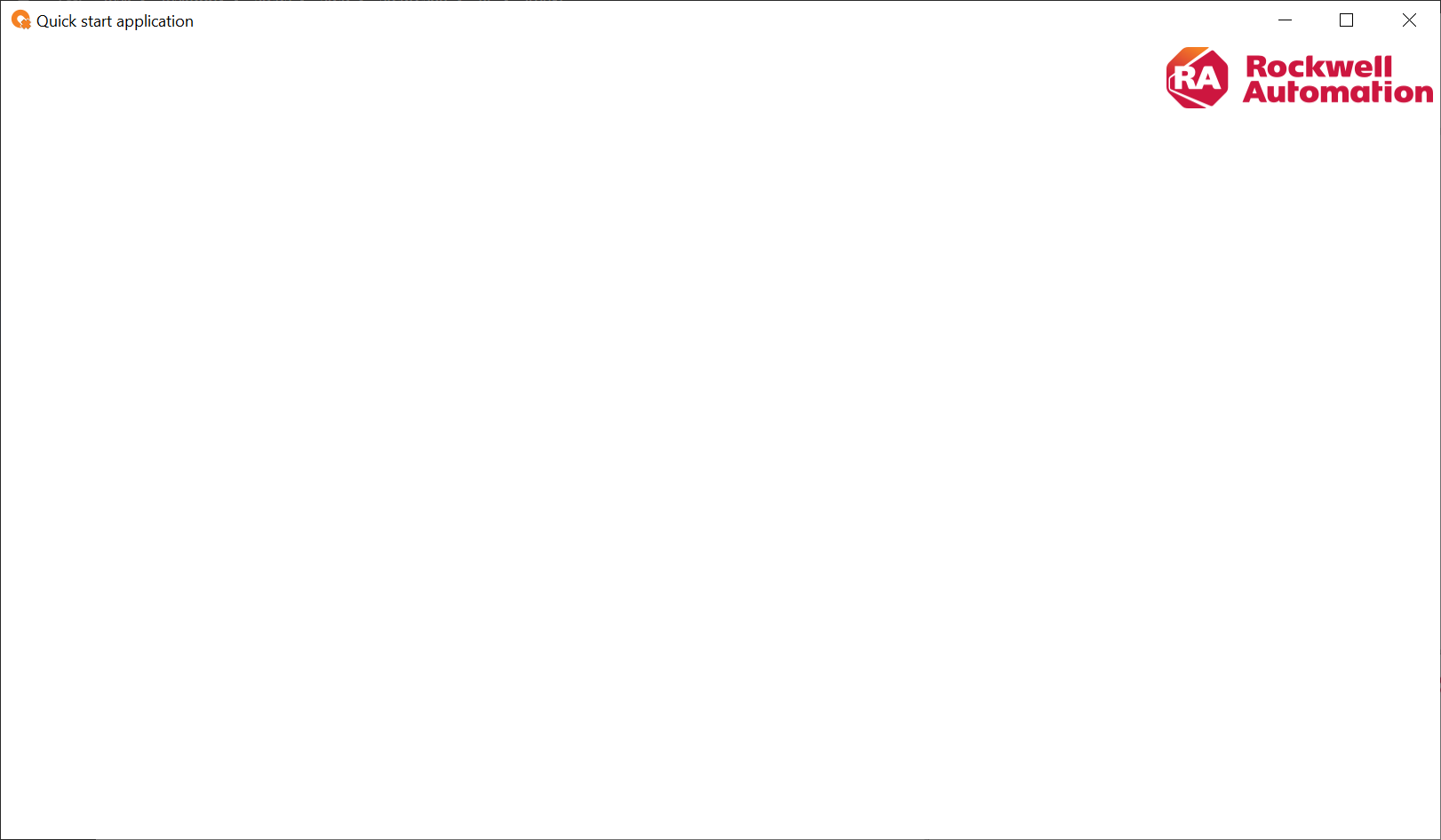
    包含自定义标题和徽标的空白主窗口
    右上角带有 Rockwell Automation 徽标的 Quick start application 窗口。
  3. 配置面板和基于选项卡的导航:
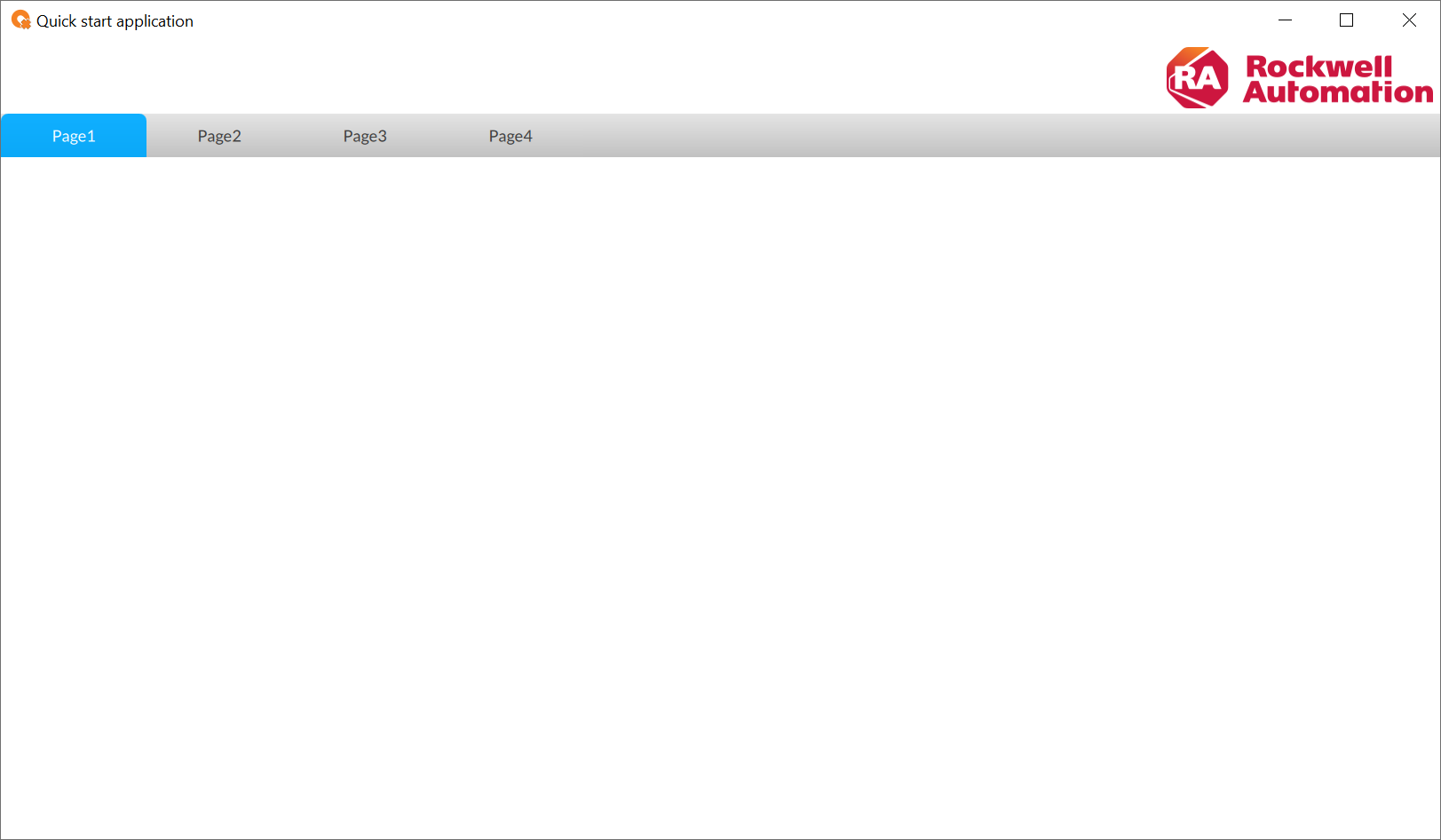
    带空白面板的导航面板
    Quick start application,显示包含 Page1、Page2、Page3 和 Page4 选项卡的导航面板,以及右上角的 Rockwell Automation 徽标。
  4. 配置动态图形对象:
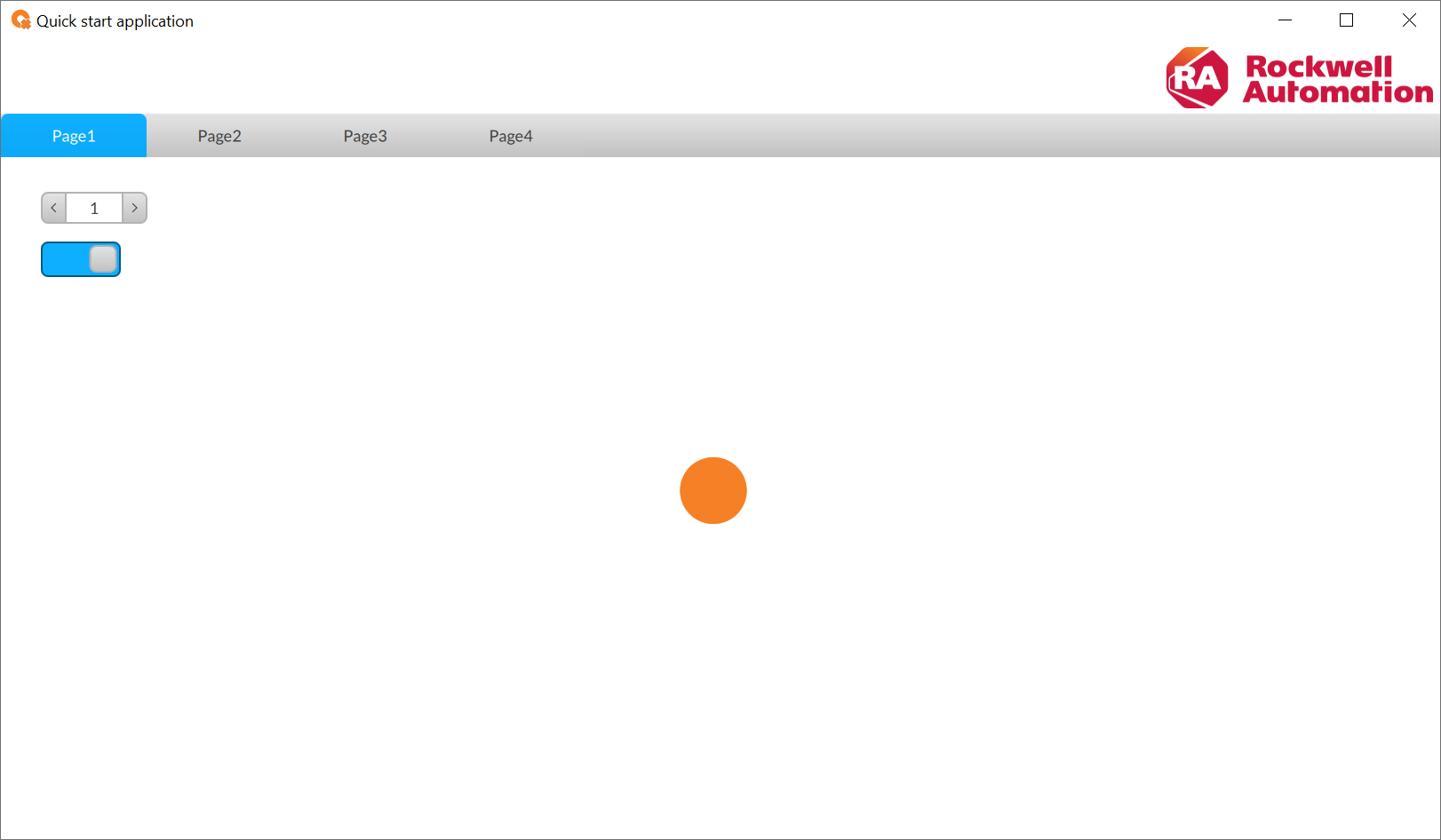
    带动态图形对象的 Page1 面板
    Quick start application,显示一个带有四个页面的导航栏、一个数字步进器和一个切换开关,且中央位置显示一个较大的橙色圆圈。 Rockwell Automation 徽标出现在右上角。
  5. 配置变量并添加温度控件:
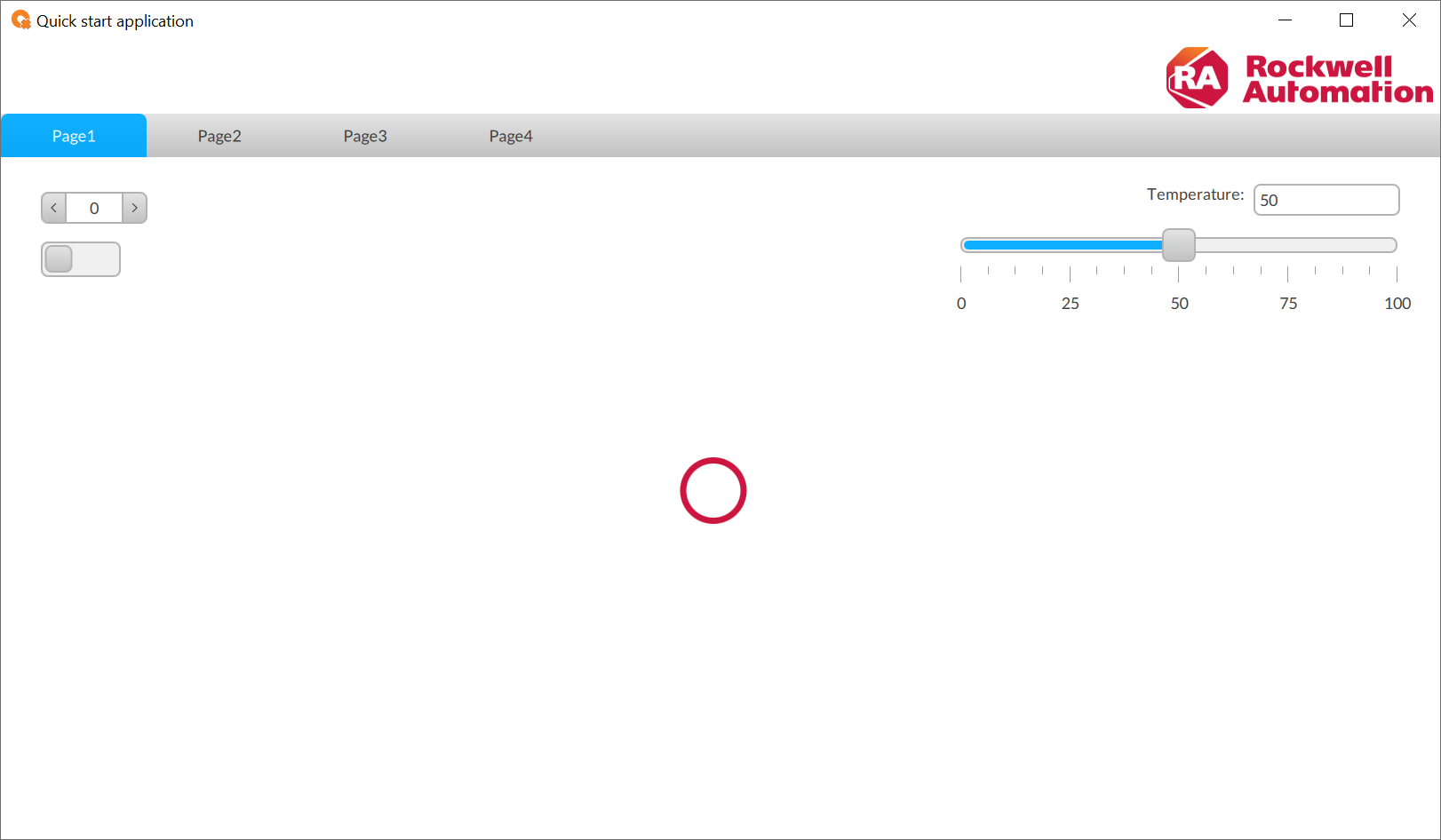
    带动态图形对象和温度控件的 Page1 面板
    Quick start application 窗口显示一个带有四个页面的导航栏、Rockwell Automation 徽标、数字输入、切换开关以及一个设置为 50 的温度滑块。
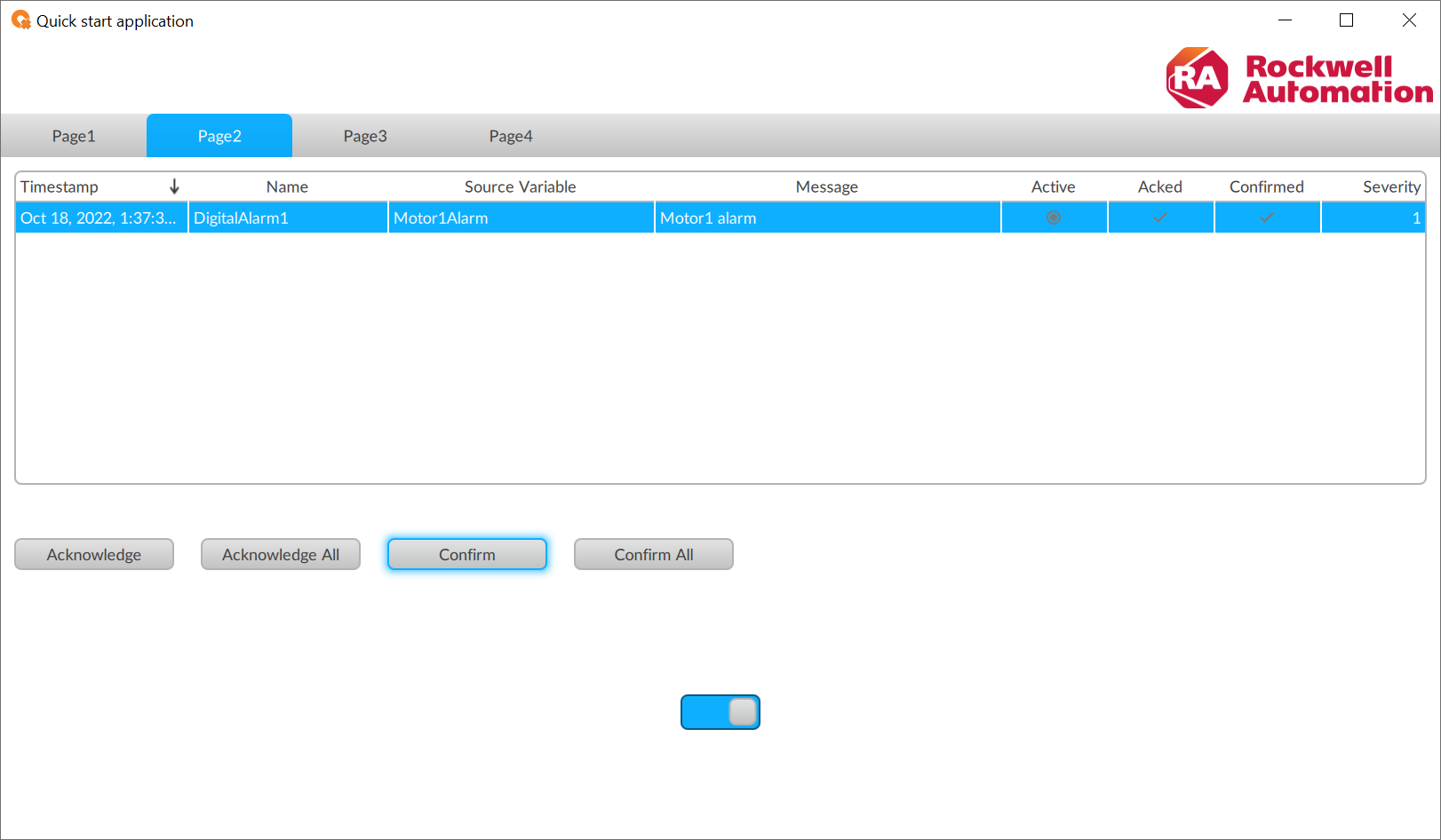
  6. 配置报警:
    带活动报警网格的 Page2 面板
    Quick start application 窗口在 Page2 中显示一个活动报警。报警表显示“时间戳”、“名称”、“源变量”、“消息”、“活动”、“已确认”、“已证实”和“严重性”列。 下方显示“确认”、“全部确认”、“证实”和“全部证实”控件按钮。
    带报警事件历史记录的 Page3 面板
    Quick start application 显示一个包含报警事件的表格和日期筛选器部分,表格中包括时间戳、名称、源变量、消息和状态列。
  7. 配置配方:
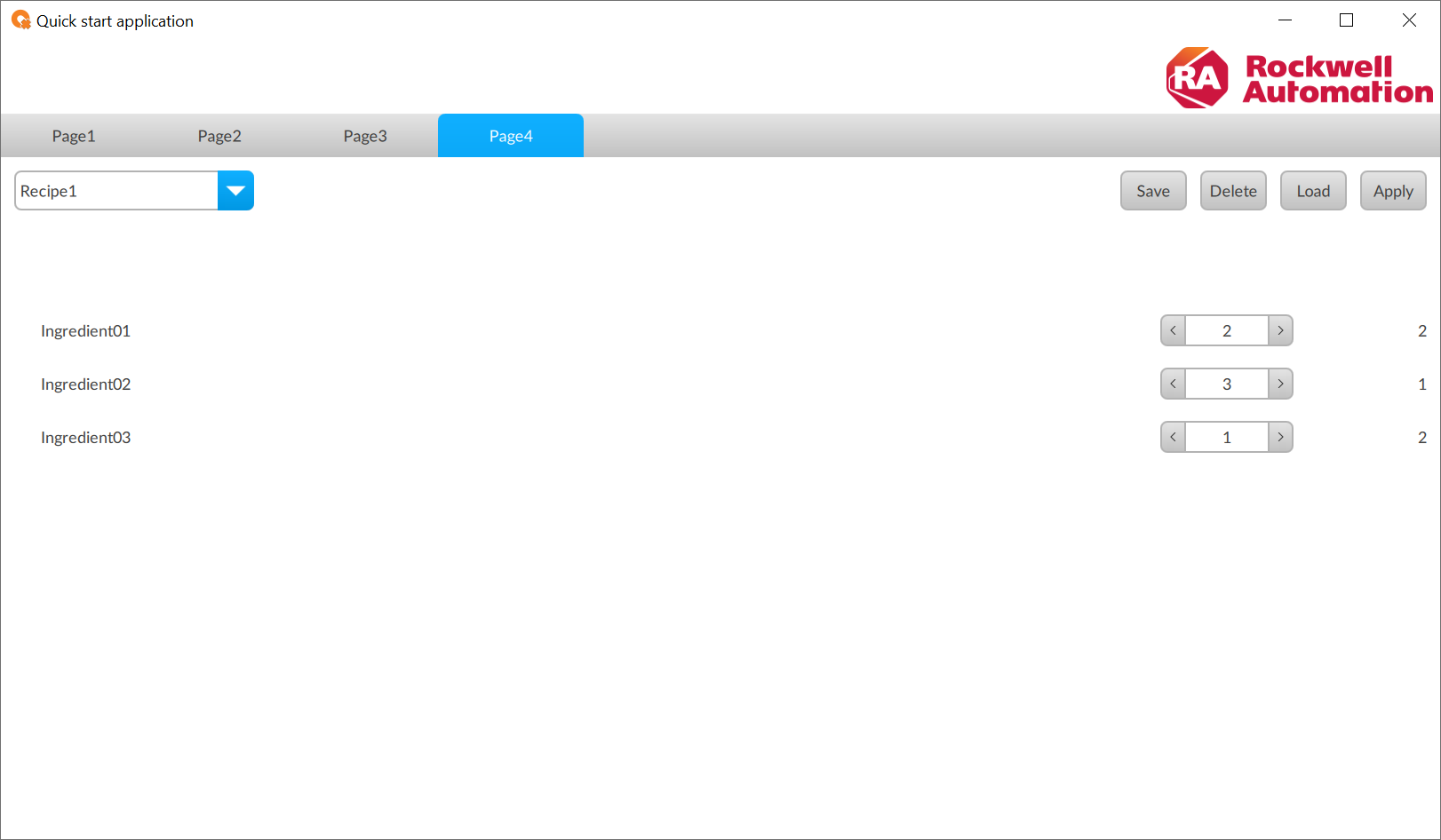
    带配方编辑器的 Page4 面板
    Quick start application 显示 Rockwell Automation 徽标、一个带有四个页面的导航栏、配方选择下拉列表、成分名称、值选择器以及“保存”、“删除”、“加载”和“应用”按钮。
提供反馈
对本文档有问题或反馈吗? 请在这里提交您的反馈 。
Normal