
FactoryTalk View Studio 主窗口
启动
FactoryTalk View Studio
时,可以使用文件
菜单中的项目打开现有应用或创建新的应用。一旦打开应用,该应用会出现在主窗口左侧的浏览器
窗口中。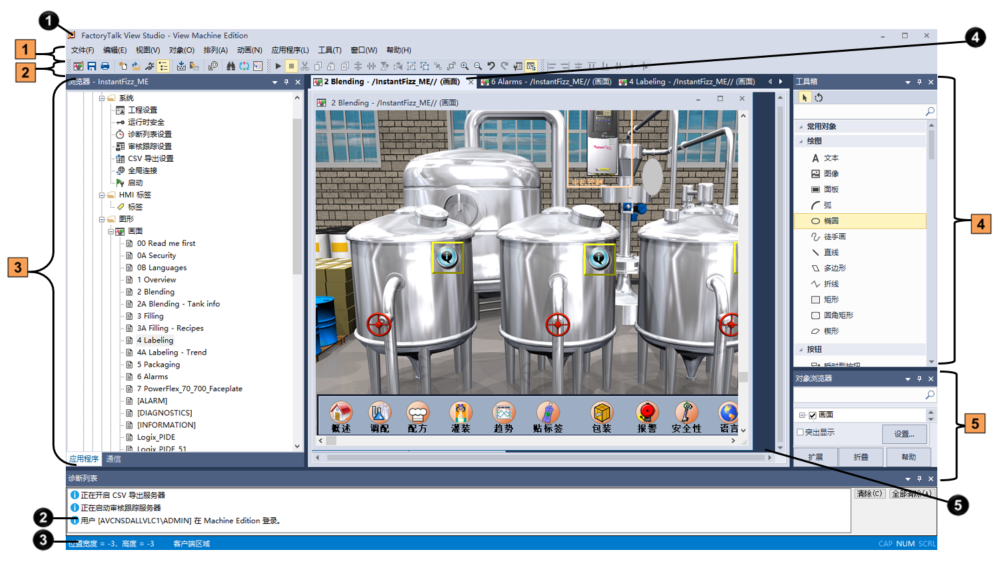
条目 | 名称 | 描述 |
|---|---|---|
 | 菜单栏 | 该栏包含活动窗口的菜单项。每个编辑器都有自己的一组菜单。 |
 | 工具栏 | 其中包含常用菜单项,可以在不打开菜单的情况下快速访问这些项目。 所有编辑器均使用 标准 工具栏。图形画面 、图形库 、运行时安全 和标签 编辑器有其他工具栏。 |
 | 浏览器窗口 | 该窗口中包含 应用程序 选项卡和通信 选项卡。 |
 | 工具箱 | 它是一个可搜索的工具箱,其中包含所有工程元素。 右键单击工具箱可将常用的对象添加到“常用对象”或在列表视图中显示这些对象 |
 | 对象浏览器和属性面板 | 其中包括 对象浏览器 和属性面板 。对象浏览器 提供当前图形画面中所有对象的列表。属性面板 提供用于配置图形对象的功能。可以对 对象浏览器 和属性面板 进行分组或取消分组。 |
 | 标题栏 | 其中显示程序名称。 |
 | 诊断列表 | 其中显示有关系统活动的消息。可指定要在诊断列表中显示的消息类型,也可以移动并调整列表大小,以及清除其中的消息。 |
 | 状态栏 | 其中显示有关活动窗口、所选工具或菜单项的信息,还可以显示所选图形对象的相关信息,例如对象大小和位置。 |
 | 工作手册选项卡 | 如果从 视图 菜单中选择工作手册模式 ,工作区将在每个打开的编辑器或组件顶部显示选项卡。 |
 | 工作区 | 它是 FactoryTalk View Studio 窗口的空白区域。可从浏览器 窗口将图标拖到工作区以打开编辑器和组件。 |
要显示或隐藏主窗口中的条目(菜单栏除外),请选择
视图
菜单上的条目。要从主窗口中取消停靠浏览器、诊断列表、工具箱、对象浏览器或属性面板,可拖动每个窗口的标题栏,将其移到屏幕上的任意位置。窗口取消停靠后,可以根据需要调整其大小。例如,要在“诊断列表”中一次显示更多消息,可拖动窗口的边缘或角将其调整到所需大小。
要取消停靠工具栏,请拖动左侧的抓取栏。
提供反馈