
在嵌入了 Optix 的联机目标设备上激活或升级 FactoryTalk® Optix™ Runtime 权利
FactoryTalk® Optix™
Runtime 权利要在联机设备上激活或升级权利,请使用联机计算机检索权利密钥信息,然后在设备上安装权利。计算机和设备必须都处于联机状态,并连接到
FactoryTalk®
Hub™
所在的网络。您还必须有权访问目标设备的 System Manager。
重要提示:
所有目标设备的步骤都相同。作为示例,以下步骤以
OptixPanel™
为例进行说明。- 购买权利或升级,并将其分配给您的组织,如 为组织分配 FactoryTalk Optix Studio Pro 权利 中所述。
- 登录到FactoryTalk® Hub™,选择相应的组织,然后单击FactoryTalk® Optix™磁贴。

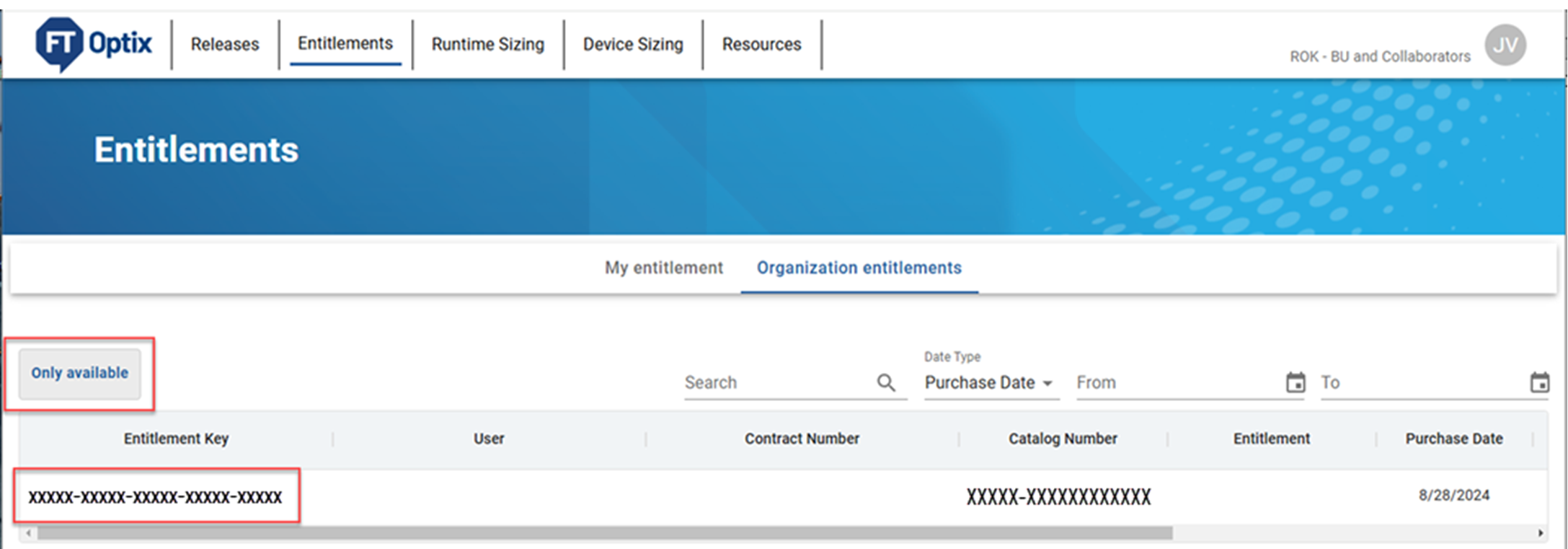
- 导航到“权利 (Entitlements)”>“组织权利 (Organization entitlements)”,并确认权利已分配给组织。
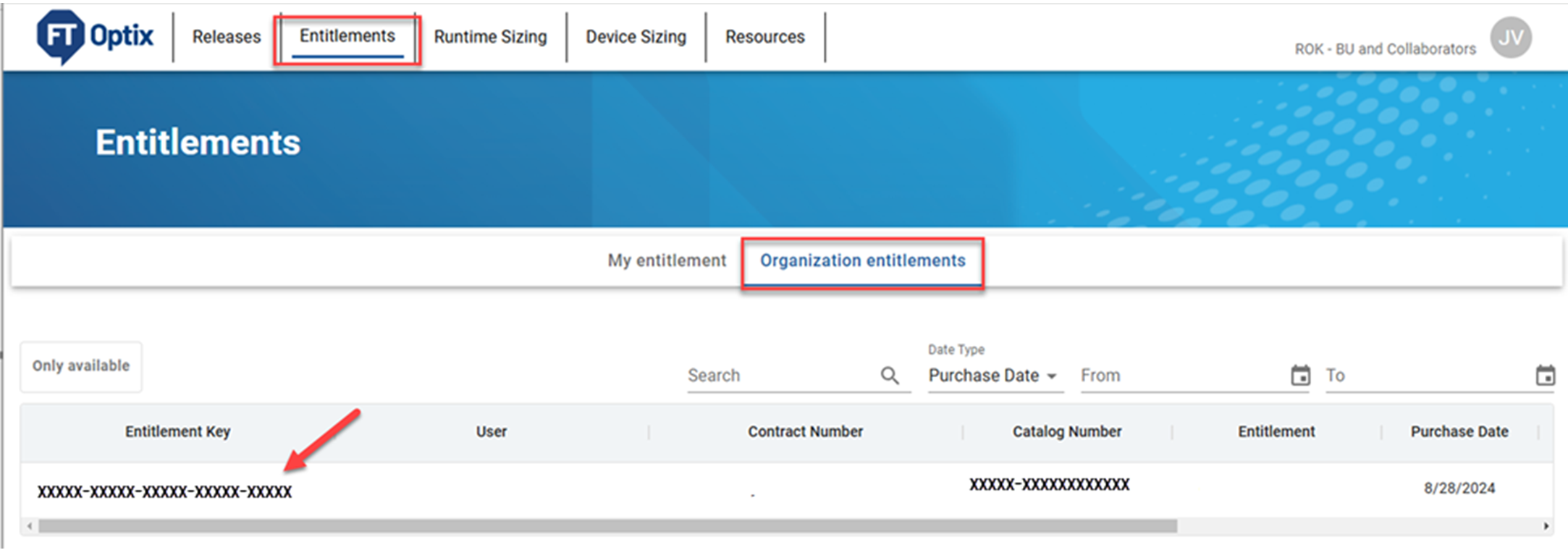
- 复制 25 个字符的权利密钥。需要权利密钥才能激活或升级权利。
- 在 Runtime 目标设备(如OptixPanel™或OptixEdge™嵌入式边缘计算)上,访问 System Manager。要访问 System Manager,请在 Web 浏览器中输入 Runtime 目标设备的 IP 地址。
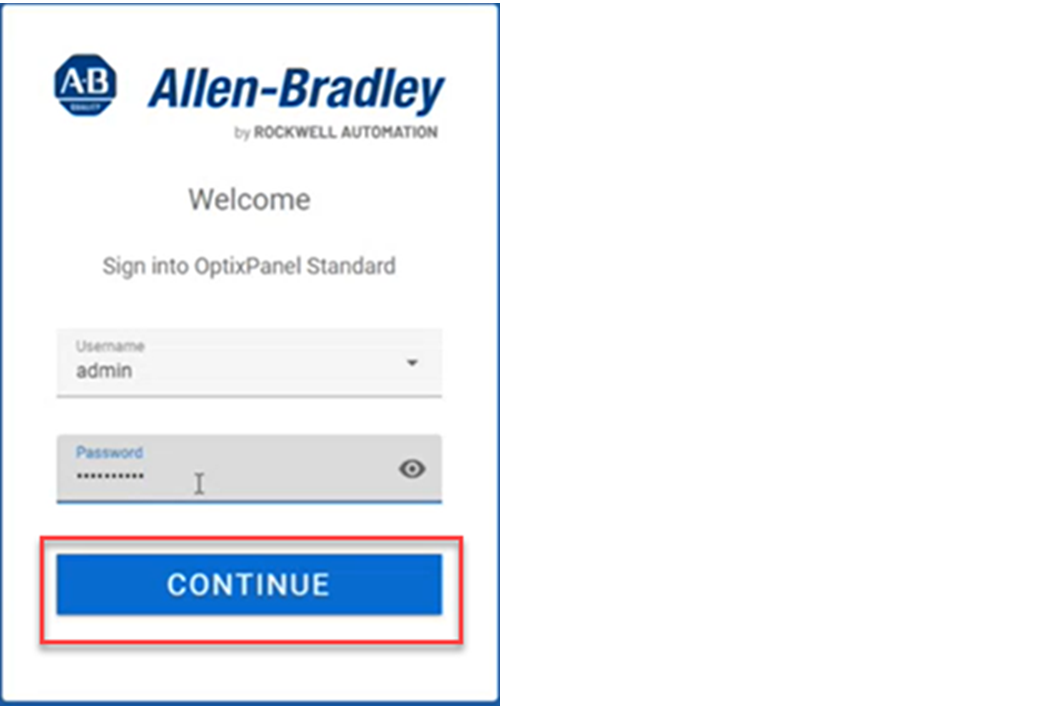
- 在“欢迎 (Welcome)”对话框中,输入用户名和密码,然后选择“继续 (Continue)”。重要提示: 默认情况下,用户名和密码均为 admin。首次登录 System Manager 时,请使用 admin。然后,系统将提示您创建唯一密码并重置设备。将来登录 System Manager 时请使用唯一密码。
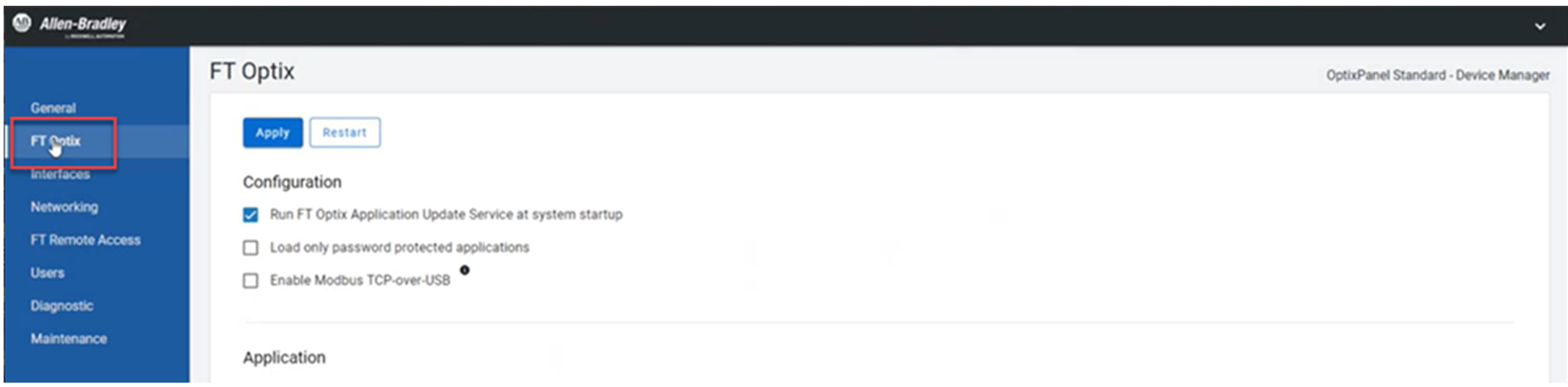
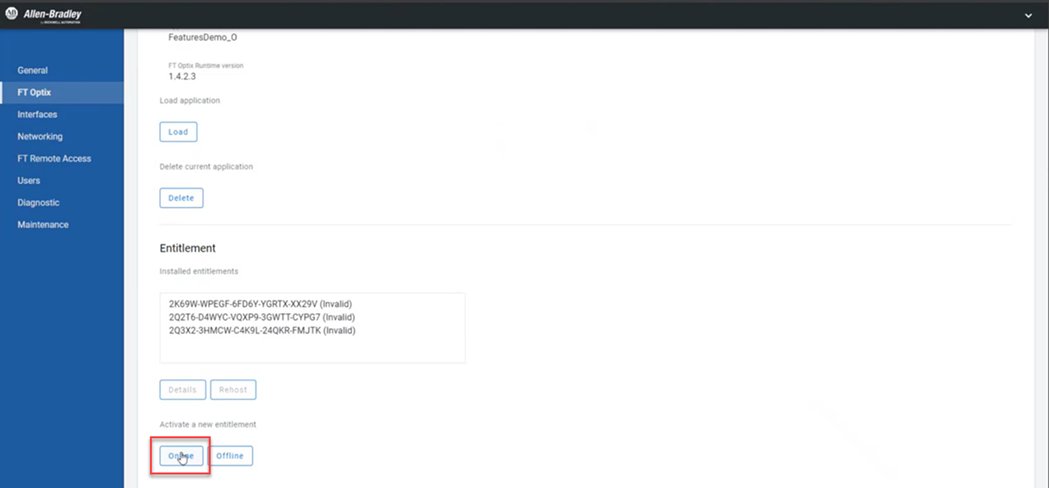
- 当 System Manager 出现时,单击画面左侧的 FT Optix。
- 滚动到“权利 (Entitlement)”部分,然后选择“联机 (Online)”。
- 输入权利密钥,然后单击“激活 (Activate)”。
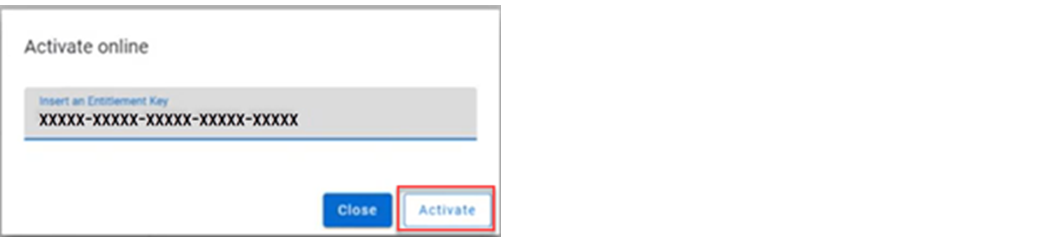
- 选择“关闭 (Close)”。OptixPanel™可识别权利,需要该权利的应用程序现在可以运行。

提供反馈