
添加高级 SVG 图像
将高级 SVG 图像添加到画布,以在设计时或运行时更改图像中各个部分的属性。
小贴士:
例如,可以通过突出显示硬件组件表示形式来指示硬件部件故障。
先决条件
要控制图像属性,请获取符合以下要求的 SVG 文件:
- 文件格式为 SVG 1.2 Tiny
- 文件包含要配置的所有图像元素和属性
- 存在填充和笔画属性,并且颜色定义为 XML 特性或内联 CSS
- 颜色值为十六进制
示例:符合要求的 SVG 文件。
小贴士:
如果 SVG 文件不符合要求,则图像将按预期显示,但您无法更改图像属性。
- 添加高级 SVG 图像
- 在项目视图中,右键单击包含图像的对象或文件夹,然后选择。
- 选择要包含的图像:
- 在属性中,选择路径旁边的浏览,然后选择要包含在应用程序中的图像。
- 在编辑器中,双击并选择要包含在应用程序中的图像。

小贴士:要查找条目,请开始在选择文件中键入要查找的条目名称。如果在选择文件中没有看到该文件,请选择,在 导入文件导入文件中选择要导入的文件,然后选择选择。
 - (可选)在文本编辑器中打开 SVG 文件,并验证 SVG 文件中是否存在要更改的图像元素@id特性和要修改的属性。例如,为了能够更改机架的多边形样式:<g id="ConveyorChassis"> <polygon style="fill:#3C4660;" points="8.532,379.733 503.466,379.733 503.466,277.333 8.532,277.333"/> </g>
- 在属性中,展开SVG 元素属性,然后在ID中选择要更改的图像元素。小贴士: SVG 文件元素的下拉选项与 SVG 文件元素的@id特性相对应。如果下拉框中未显示值,表示 SVG 图像可能与控制图像属性所需的要求不符。
- 在属性中,选择要为所选图像元素更改的属性,然后在值中,选择以创建复杂动态链接,或者为所指示的属性输入一个值:
 添加动态链接
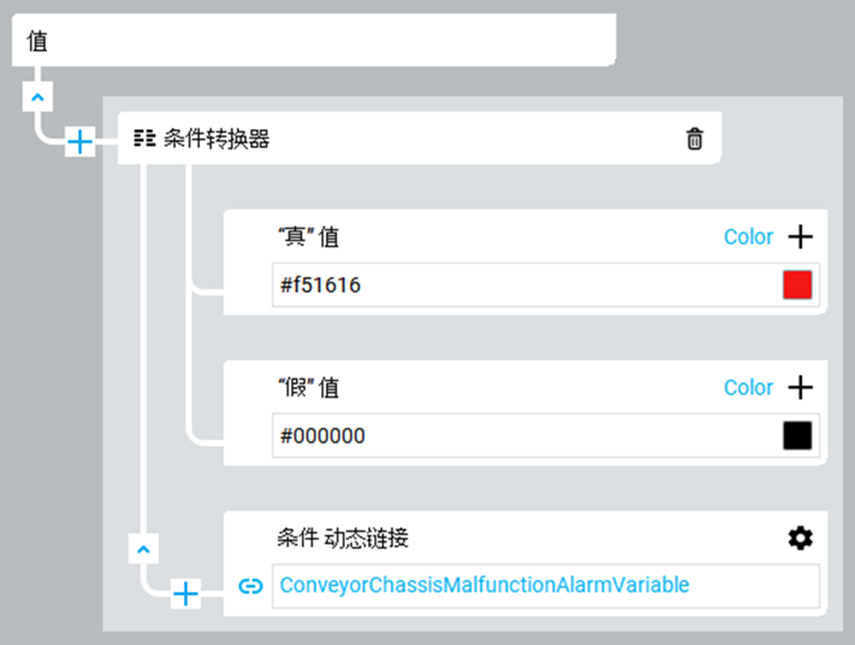
- 颜色。选择或输入颜色的十六进制值,或者使用转换器创建一个指向十六进制颜色值的复杂动态链接。例如:
- 不透明度。输入一个介于 0 和 100 之间的值,使图像元素完全透明或完全不透明。
- 笔画宽度。以像素为单位输入线条的宽度。
- 笔画虚线数组。通过以下任一方式指定虚线数组:
- 选择或输入实线。这是默认设置。
- 输入单个数字。该数字既表示虚线的长度,又表示虚线之间的间距长度。例如,输入 5 可使虚线长度和虚线之间的间距长度均为 5 个像素。
- 配置以分号分隔的数字序列,采用可重复的格式:#;#。第一个数字表示虚线的长度,每个分号后面的数字表示虚线之间的间距长度。所输入的序列将重复出现。例如,如果输入 5;2;10;3,表示第一个虚线为 5 个像素,其后面的间距为 2 个像素;再后面是第二个虚线,它为 10 个像素,其后面的间距为 3 个像素。该序列重复出现,结果是,在整条线中先显示短虚线,后显示长虚线。
小贴士:将虚线数组属性绑定到控制器中的字符串变量或标签时,如果运行时将无效的字符串值更改为 SVG 文件中的值,则会导致生成虚线数组属性值。例如,如果虚线数组在高级 SVG 中被定义为实线,但当前显示为虚线模式,如果虚线数组属性中绑定标签的值更改为无效值(如 abc)或包含字符串格式错误(如 1;5:8),该值将恢复为 SVG 文件中指定的实线。为图像元素选择的属性必须与图像元素一起位于 SVG 图像文件中,否则您将无法为图像元素配置属性。 - 要更改 SVG 的默认属性,请在属性中展开外观,然后通过创建复杂动态链接或输入值来更改这些属性。
- (可选)在属性中,编辑外观设置:
- 可见。在运行时显示对象。
- 已启用。启用在运行时与对象的交互。
- 不透明度。对象的不透明度(以百分比表示)。将其设置为0可使对象变得透明。
- 闪烁。在运行时使对象闪烁。
- 旋转。围绕对象的中心点旋转对象(以角度为单位)。正值表示将对象顺时针旋转;负值表示将对象逆时针旋转。
- 点击可视。拦截用户选择。默认情况下为假 - 用户选择的内容不会被拦截,而是会传递给底层对象。
- 填充模式。选择:
- 适应。在调整对象大小时,将保持其原始纵横比。
- 拉伸。对象将填充容器,并在调整大小时忽略其原始纵横比。
- 平铺。对象在调整大小时将保持其原始纵横比,并在内部重复排列图像。
- 着色模式。设置图像的着色模式。可用选项包括:替换、色调、乘、相加。
- 移动对象。请参见将图形对象设置为可移动。
- (可选)要调整对象大小、移动或对齐对象,请参阅图形对象布局。

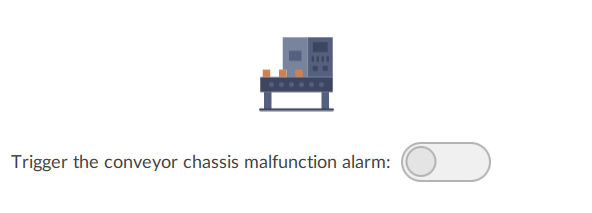
高级 SVG 图像示例 - 禁用报警(灰色传送带机架)
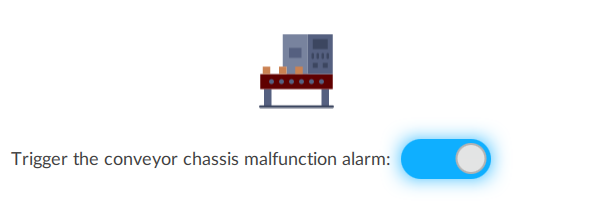
高级 SVG 图像示例 - 启用报警(红色传送带机架)
svg
advanced svg
提供反馈