
示例:与 KEPServer Enterprise 通信
要在 FactoryTalk Linx OPC UA Connector 和 KEPServer Enterprise 之间建立通信,请在这两个应用程序中配置相关设置。
与 KEPServer Enterprise 通信
- 配置 KEPServer Enterprise 项目的 OPC UA 设置。
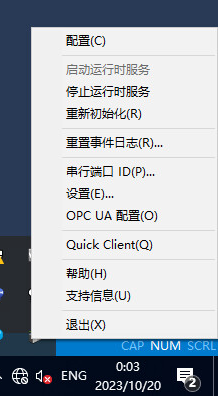
- 从通知区域中,右键单击KEPServerEnterprise,然后选择配置。
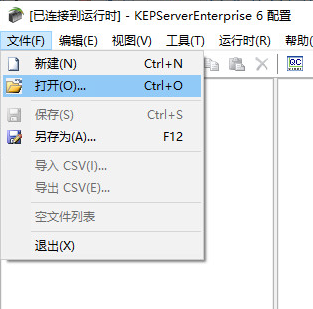
- 在[已连接到运行时] - KEPServerEnterprise 6 配置中,选择以浏览到 KEPServer Enterprise 项目。
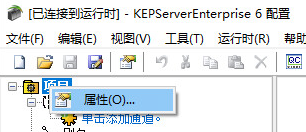
- 右键单击项目,然后选择属性。
- 在属性编辑器中,选择OPC UA。
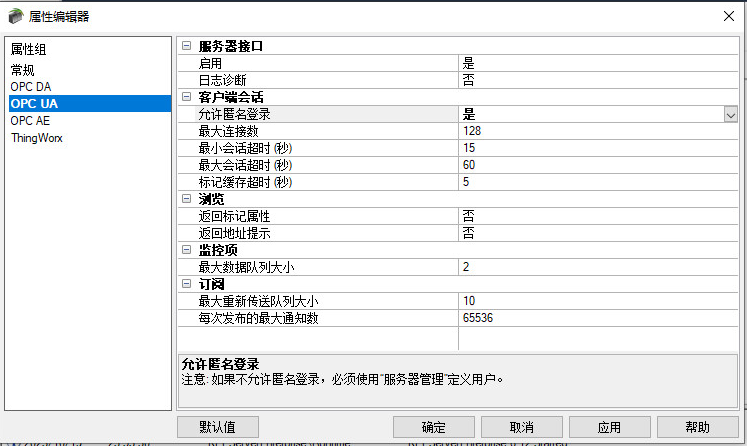
- 配置允许匿名登录:
- 最初配置为验证 OPC UA 客户端-服务器连接时,设置为是。
- 设置为否,可再设置一个安全层。
小贴士:- 设置为是时,不需要用户名和密码即可建立连接。
- 设置为否时,用户无法在用户管理器中以默认用户身份登录。用户可以用管理员身份登录(前提是安装期间设置了密码)。使用用户管理器为管理员设置密码,或创建用户并设置所有用户权限。要打开“用户管理器”,请在通知区域中右键单击“KEPServer Enterprise”,然后选择。有关更多信息,请参见KEPServer Enterprise 帮助中的“设置 - 用户管理器”。
- 在 KEPServer Enterprise 中配置 OPC UA 端点。
- 从通知区域中,右键单击KEPServerEnterprise,然后选择OPC UA 配置。
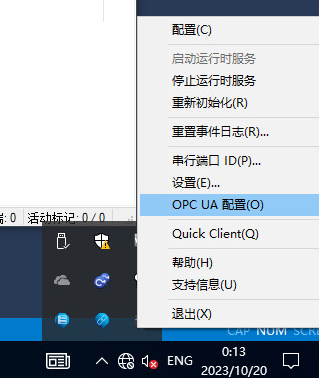
- 在OPC UA 配置管理器中,选择服务器端点。
- 选择 URLopc.tcp://127.0.0.1:49370,然后清除已启用复选框。
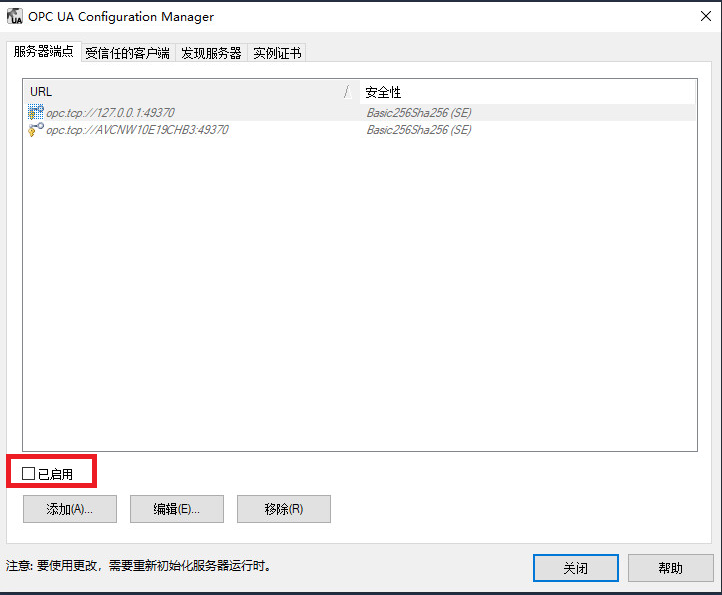
- 选择 URLopc.tcp://,然后选中<ComputerName>:49370“已启用”复选框。小贴士: 建议您复制 URL 并将其粘贴到 FactoryTalk Linx OPC UA Connector 中。
- 选择编辑。
- 在端点定义中,验证 OPC UA 客户端支持的安全策略。
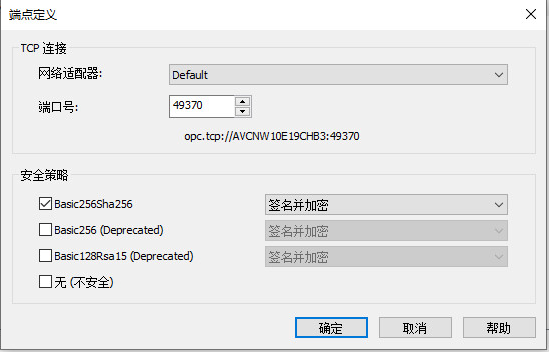
- 选择确定。
- 在 FactoryTalk Linx OPC UA Connector 中配置 KEPServer Enterprise 端点。
- 在FactoryTalk Linx OPC UA Connector中,选择OPC UA 服务器。
- 在“端点 URL”中,输入opc.tcp://,这与 KEPServer Enterprise 中启用的 URL 相同。<Computer Name>:49370
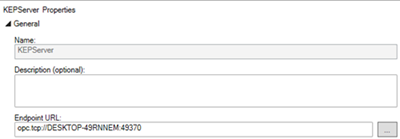
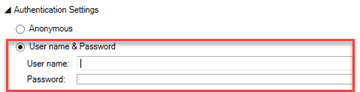
- (可选)如果“允许匿名登录”在 KEPServer Enterprise 中设置为否,则在OPC UA 服务器中输入用户名和密码。
- 选择应用。
- 在端点 URL中,验证 OPC UA 连接状态。
提供反馈