
在联机计算机上激活或升级 FactoryTalk® Optix™ Runtime 权利
FactoryTalk® Optix™
Runtime 权利要在联机计算机上激活或升级权利,必须在计算机上安装 Runtime Tools 随附的 Entitlement Manager。
可在
FactoryTalk®
Hub™
中的 FactoryTalk® Optix™
登录页面下载 Runtime Tools(需要登录)。使用运行
Windows®
并连接到网络的个人计算机或 ASEM™
6300 工业计算机时,请完成以下步骤。- 购买权利或权利升级,并将其分配给您的组织,如 为组织分配 FactoryTalk Optix Studio Pro 权利 中所述。
- 登录到FactoryTalk® Hub™,然后单击FactoryTalk® Optix™磁贴。

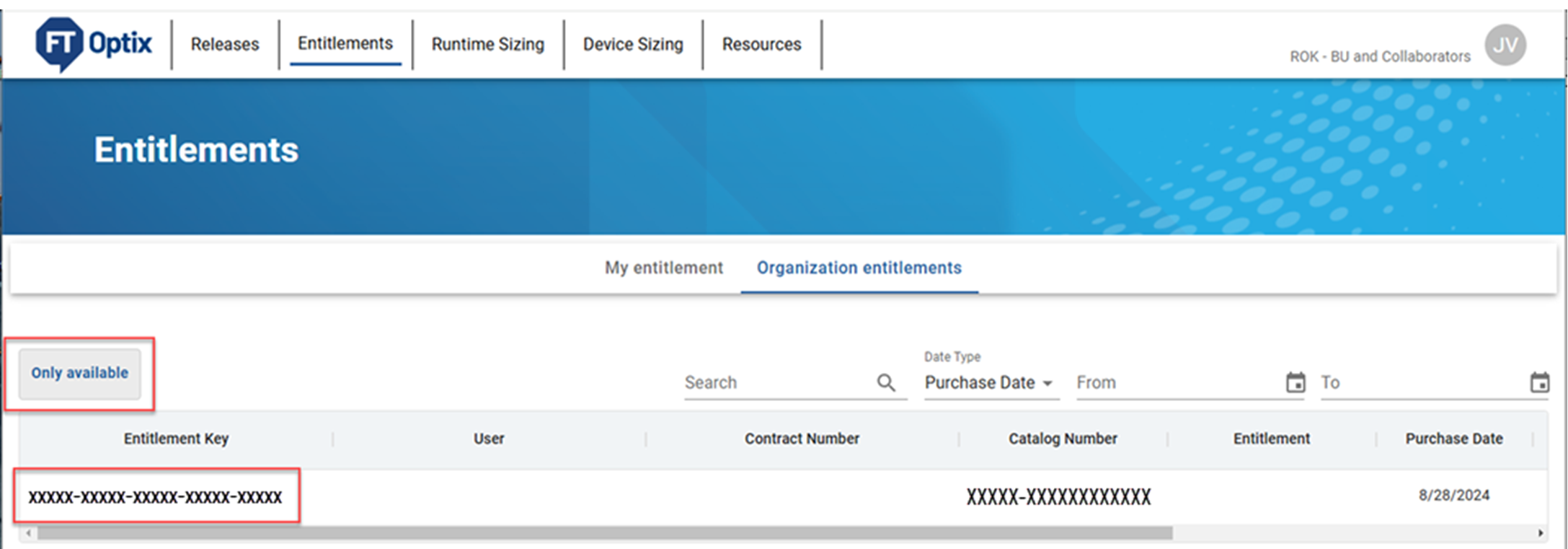
- 导航到“权利 (Entitlements)”>“组织权利 (Organization entitlements)”,并确认权利已分配给组织。
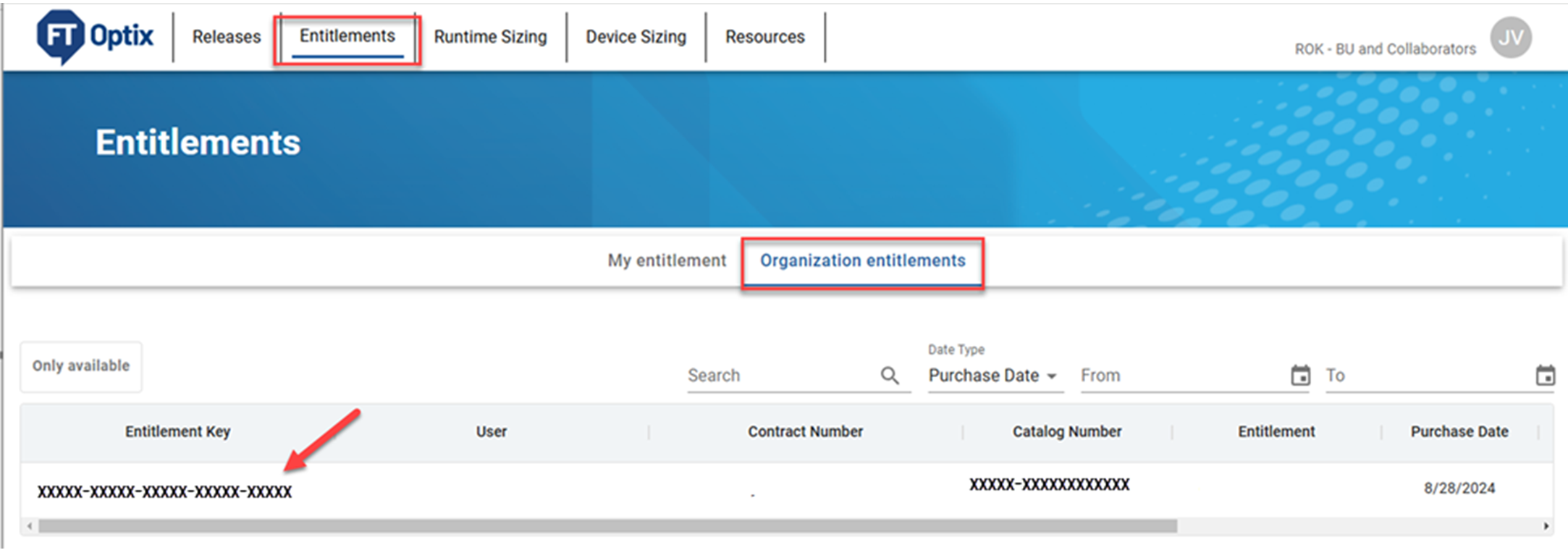
- 复制 25 个字符的权利密钥。需要权利密钥才能激活或升级权利。
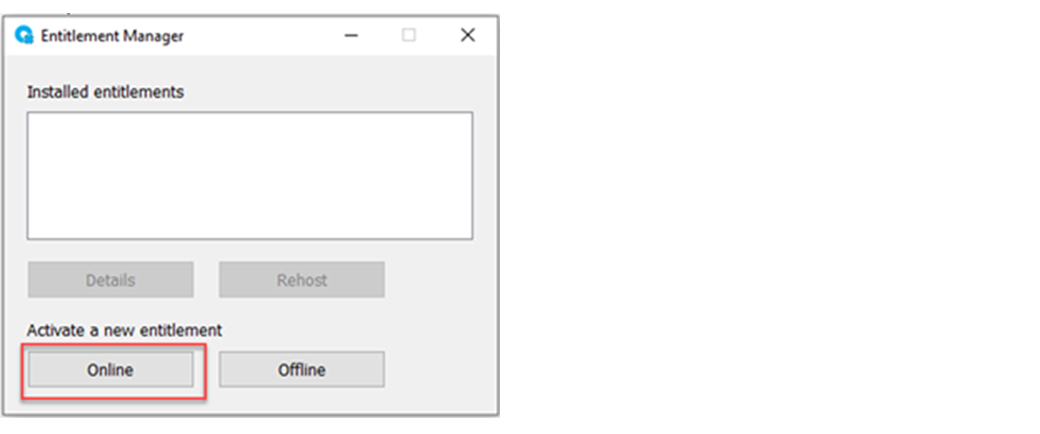
- 在 Runtime 目标计算机上,打开“Entitlement Manager”工具。
- 选择“联机 (Online)”。
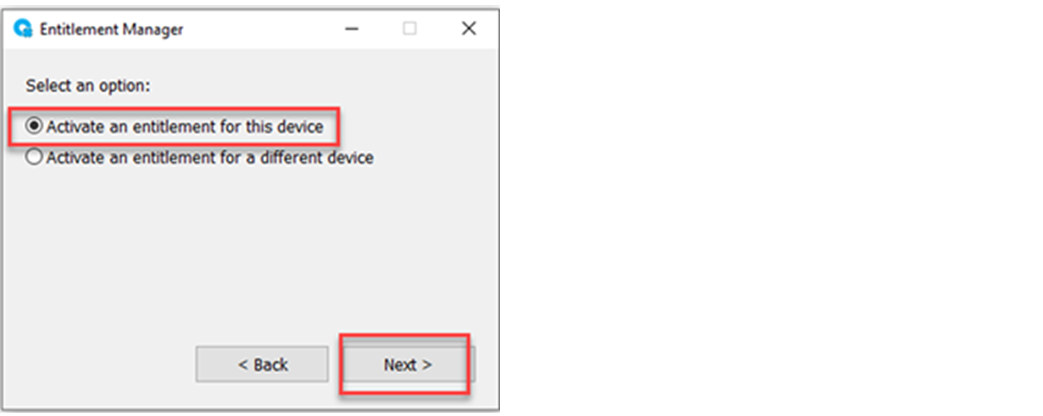
- 选择“激活此设备的权利 (Activate an Entitlement for this device)”。选择“下一步 (Next)”。
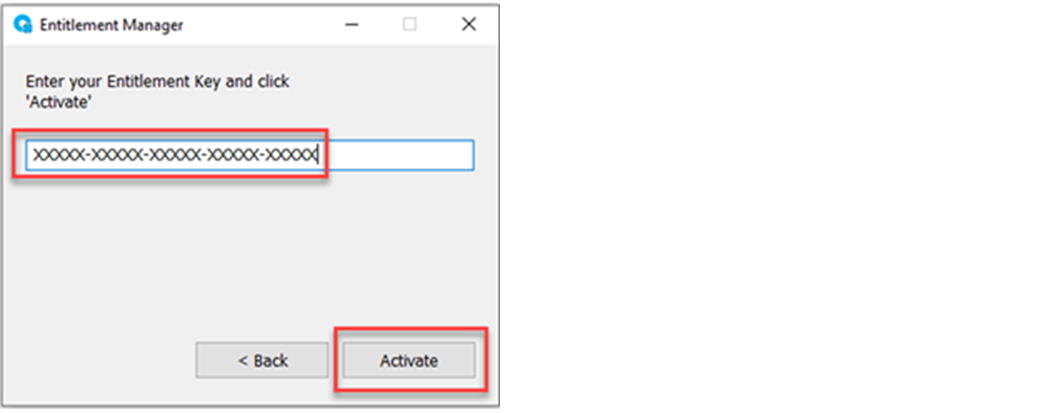
- 输入权利密钥,然后选择“激活 (Activate)”。
- 选择“确定 (OK)”。
提供反馈