
添加其他梯级并编辑变量分配
使用以下步骤通过复制梯级 0 和梯级 1 来添加梯级 2 和梯级 3,编辑变量分配,然后生成 Traffic_Light UDFB。
变量名称旁边的错误图标  表示:
表示:
表示:- 必须分配变量名。
- 必须输入常量值。
- 数据类型不匹配。
先决条件
添加其他梯级并编辑变量分配
- 执行以下操作,复制梯级 0 和梯级 1:
- 选择第一个梯级。
- 在按住Ctrl键的同时选择第二个梯级。
- 右键单击任一梯级,然后选择“复制”。
- 右键单击梯级 1,然后选择“粘贴”。
也可以使用快捷键复制和粘贴梯级。 - 在梯级 2 中,将变量“TON_3”分配给 TON。
- 在梯级 3 中,将变量“TON_4”分配给 TON。
- 在梯级 2 和梯级 3 中,执行以下操作:
- 将每个 EW(东西)变量更改为 NS(南北)变量。
- 将每个 NS(南北)变量更改为 EW(东西)变量。
- (可选)输入梯级注释。
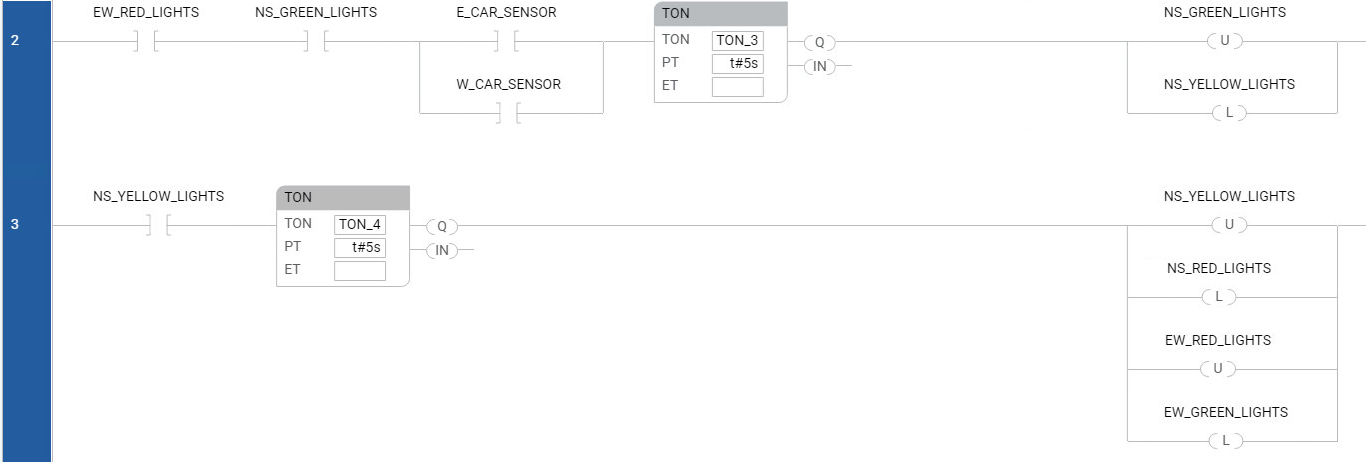
- 验证梯级 2 和梯级 3 是否与以下示例相似:
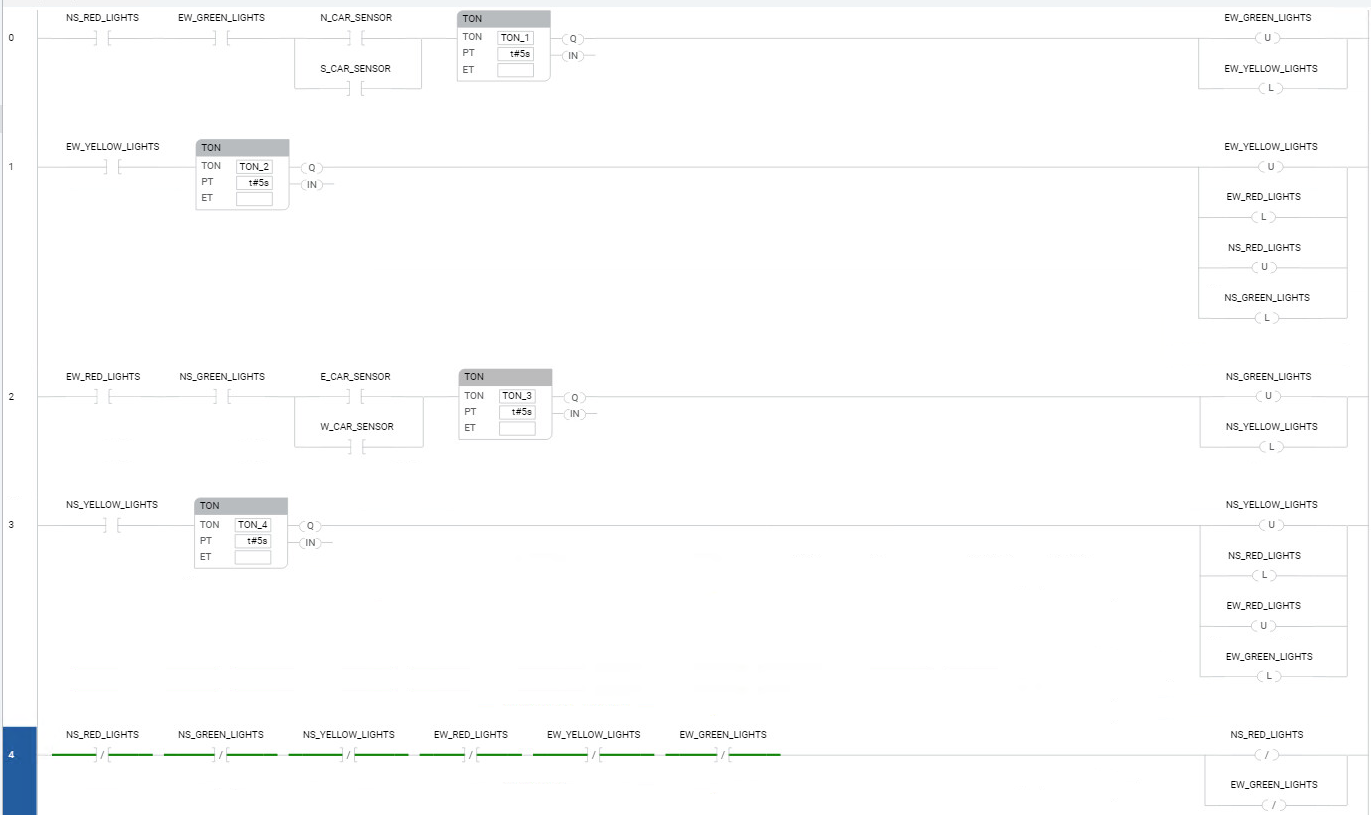
- 将梯级 4 添加到末尾。逻辑是:首次将此程序下载到控制器并运行它时,上述所有交通灯最初都未打开。这最后一个梯级会检查是否存在这种情况(所有交通灯都关闭),并打开北-南方向的红色交通灯和东-西方向的绿色交通灯。
- (可选)双击梯级 4,选择“添加梯级注释”,然后输入:To initialize the program after the initial download, if all the lights are turned off, turn on the North-South red lights and the East-West green lights.
- 按照从左到右列出的顺序向梯级 4 添加下列梯形图元素。使用“工具箱”,按照下表添加反向触点元素:梯级 4 上的梯形图元素LD 元素位置名称XIO1(最左侧)NS_RED_LIGHTSXIO2NS_YELLOW_LIGHTSXIO3NS_GREEN_LIGHTSXIO4EW_RED_LIGHTSXIO5EW_YELLOW_LIGHTSXIO6(最右侧)EW_GREEN_LIGHTS
- 添加两个并联的 OTO 以打开“NS_RED_LIGHTS”和“EW_GREEN_LIGHTS”变量。整个用户定义的功能块程序如下图所示:
- 通过执行以下操作之一生成项目︰
- 在菜单栏中,选择。
- 右键单击控制器,然后选择“生成”。
- 在“输出”中,查看生成结果。
- (可选)修复所有错误,然后重新生成项目。
- 通过执行以下操作之一保存项目:
- 从菜单栏中,选择
 。
。 - 在“文件”菜单中,选择“保存”。
提供反馈