
保存到存储卡
我们建议您定期将控制器项目备份到存储卡中。如果出现不可恢复主要故障,导致控制器存储器中的程序被删除,可以自动将存储卡上的备份恢复到控制器,从而恢复控制器的正常运行。
要将项目存储到存储卡上,需完成以下步骤。
- 确保控制器联机,且处于“编程”模式或“远程编程”模式。
- 在 Controller Organizer 中,双击控制器,打开 Controller Properties 对话框。
- 单击 Nonvolatile Memory (非易失性存储器) 选项卡。
- 在 Nonvolatile Memory 选项卡右侧,单击 Load/Store。如果 Load/Store 呈灰显,请确认以下几项:
- 控制器处于 Program 模式或 Remote Program 模式。
- 已指定正确的通信路径。
- 是否安装了内存卡。
- 存储卡已解锁。锁定状态显示在 Nonvolatile Memory/Load Store 对话框的左下角。
如果未安装存储卡,则会在 Nonvolatile Memory 选项卡的左下角显示 SD 卡缺失的消息。
- 在 Load Image 字段中,根据下表所述的应用要求选择设置。
 选择加载映像设置应用要求加载映像设置说明安全注意事项接通电源或循环上电时加载映像On Power Up
- 在一个通电周期内,将丢失尚未存储在非易失性存储器中的所有联机修改、标签值和网络规划。
- 每次上电时,控制器都会加载已存储的项目和固件,这与控制器上的固件和应用项目无关。
- 始终可以使用 Logix Designer 应用程序加载项目。
对于安全项目,无论控制器是否被安全锁定或者是否存在安全签名,上电时都会加载。控制器中没有项目且对机架通电或循环上电时加载映像On Uninitialized Memory- 如果项目已从存储器中清除,则上电时该选项会将项目重新加载回控制器中。
- 必要时,控制器会更新控制器上的固件。此外,保存在非易失性存储器中的应用项目也会被加载,控制器进入选定的模式 (“编程”或“运行”)。
- 始终可以使用 Logix Designer 应用程序加载项目。
必要时,控制器还会更新安全伙伴上的固件。仅从 Logix Designer 应用程序中的 Controller Properties 对话框中加载映像User Initiated如果非易失性存储器中的控制器类型和项目的主版本和次版本与控制器中的控制器类型以及主版本和次版本一致,则可发起下载。- 您可发起下载,而与安全任务状态无关。
- 只有非易失性存储器中存储的项目的安全签名与控制器上的项目的安全签名一致时,才能将项目上传至被安全锁定的控制器中。
- 若签名不匹配,或控制器处于无安全签名的安全锁定状态,系统将提示您首先解锁控制器。当您解锁控制器并从非易失性存储器加载程序时,加载完成后,安全锁定状态、密码及安全签名将被设置为非易失性存储器中存储的值。
- 如果主控制器上的固件与非易失性存储器中的固件版本一致,则更新内部安全协处理器固件,必要时,还将加载保存在非易失性存储器中的应用项目,从而使安全任务状态变为 Safety Task Operable,且控制器进入 Program 模式。
- 对于安装有安全协处理器的 SIL 3 安全应用中的 ControlLogix 5590 控制器,控制器上电时会加载存储的项目和固件。
重要提示:为了防止存储卡上保存的固件被新更新的固件覆盖:- 更新程序先检查存储卡上的加载选项,必要时将加载选项更改为 User Initiated。
- 固件更新继续。
- 控制器复位。
- 加载选项保持设置为 User Initiated。
如果存储卡被锁定,加载选项不会改变,存储卡上保存的固件可以覆盖新更新的固件。 - 在 Load Mode 字段中,选择加载后希望控制器进入的模式:
- Program (Remote Only)
- Run (Remote Only)
重要提示:安全注意事项我们建议在为安全应用项目设置加载模式时使用 Program (Remote Only)。 - 根据您的应用需求,为控制器配置树中的 I/O 设备设置 Automatic Firmware Update 属性。Automatic Firmware Update 属性也指 Firmware Supervisor 功能。重要提示:安全注意事项有些安全 I/O 设备不支持固件监管功能。下表描述了针对 I/O 设备的 Automatic Firmware Update 选项。设置说明Disable
- 禁用所有自动固件更新。
- 只在初次保存映像时,菜单中会显示该项。
Enable and Store Files to Image- 为控制器配置树中的 I/O 设备启用自动固件更新。
- 将 I/O 设备固件和控制器固件保存到映像中。
- 仅配置为 Exact Match Keying 的 I/O 设备参与自动固件更新过程。该选项使用的设备必须支持更新到的固件版本。
Disable and Delete Files from Image- 为控制器配置树中的 I/O 设备禁用自动固件更新。
- 从映像中删除 I/O 设备固件,但不从映像中删除控制器固件。
- 只在后续保存映像时,菜单中会显示该项。
- 单击 Store。
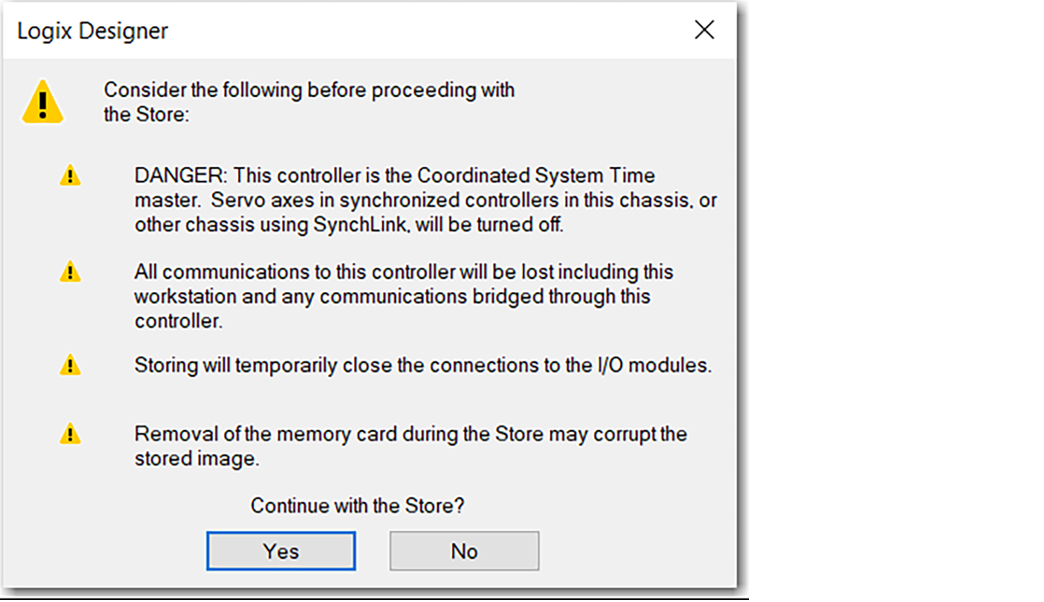
- 在出现的确认对话框中单击 Yes。
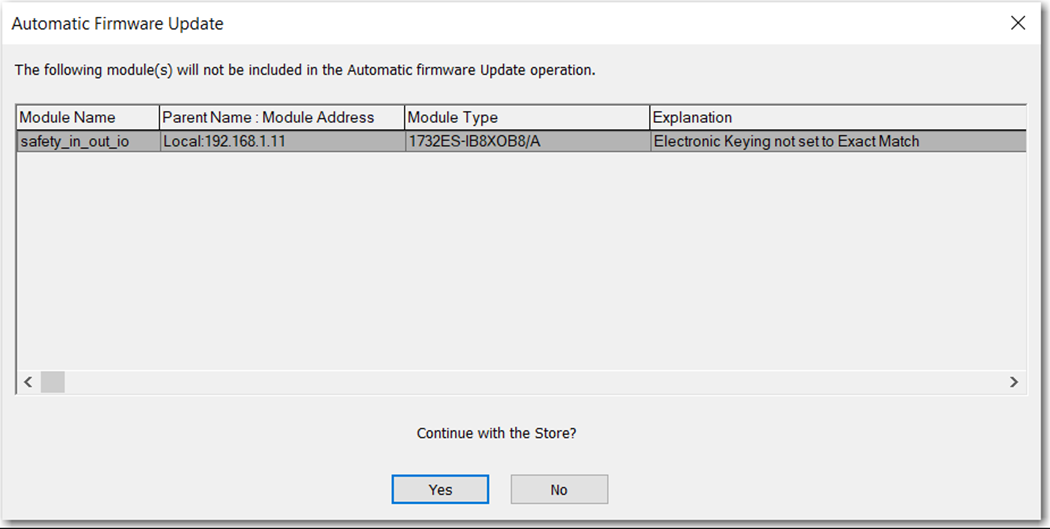
 如果启用了自动固件更新,相关对话框将提醒您哪些模块不包含在自动固件更新操作中。
 重要提示:在控制器读或写卡时,不得移除存储卡。如果在读或写操作期间移除卡,卡或控制器上的数据可能会被破坏。此外,移除卡时的控制器固件也可能被破坏。在 OK 状态指示灯变为绿色常亮之前,请勿将存储卡从控制器中取出。
 - 在 Automatic Firmware Update 对话框中,单击 Yes。根据控制器状态指示灯的指示将项目保存到存储卡。当保存进行中时,会发生以下事件:
- OK 指示灯呈绿色闪烁
- 存储卡呈绿色闪烁。
- 状态显示屏上显示 Saving....Do Not Remove SD Card
- Logix Designer 应用程序中的对话框显示正在存储。
- 控制器复位
- 状态显示屏上显示 SAVE
存储完成后,控制器重置。重要提示:请勿中断存储过程。如果中断存储,可能会发生数据受损或丢失的情况。
提供反馈