
使用 Who Active、Who Active 或 Network Browser 与控制器联机
Who Active、
Who Active 或
Network Browser 与控制器联机要与控制器联机,必须首先在
Studio 5000 Logix Designer®
应用程序中指定通信路径。
重要提示:
从 Studio 5000 Logix Designer® 应用程序版本 38.00.00 开始,RSWho/Who Active 已更名为 Network Browser。
重要提示:
从 Studio 5000 Logix Designer® 应用程序版本 38.00.00 开始,RSWho/Who Active 已更名为 Network Browser。
- 打开或创建 Logix Designer 应用程序项目。
- 在应用程序中,单击Who Active、Who Active 或Network Browser。


- 扩展通信路径并选择控制器。
- 要在项目文件中存储路径,单击 Set Project Path。小贴士:如果在项目中存储了项目路径,则不必在每次联机时选择路径。
- 在选择通信路径之后,单击 Go Online。
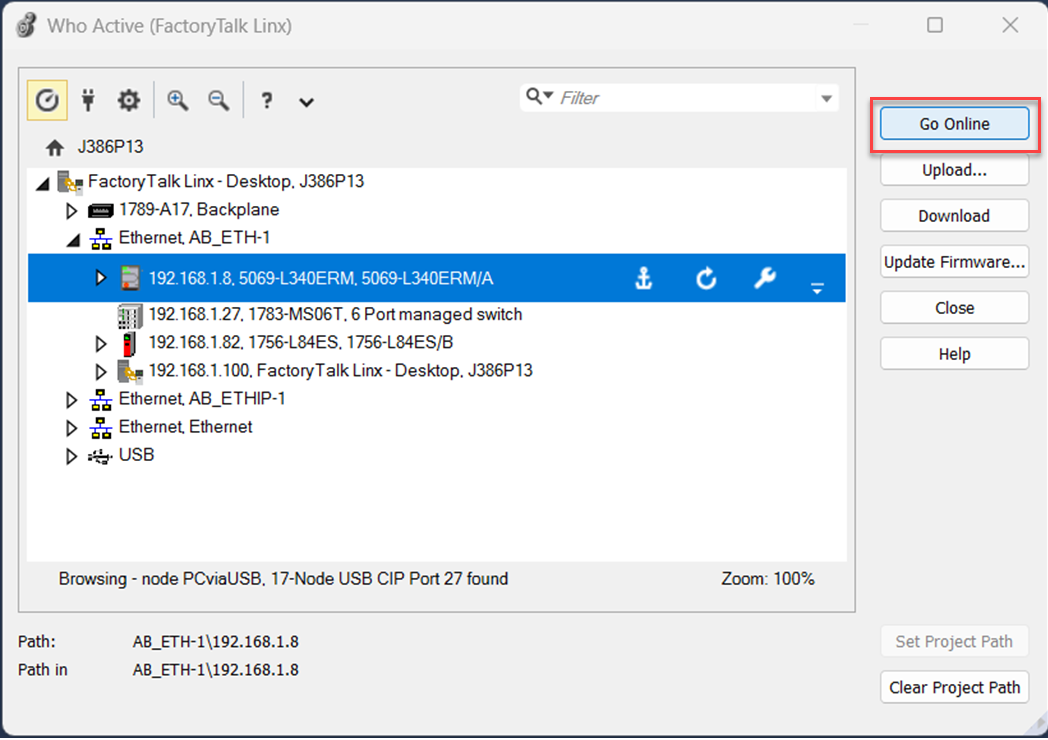
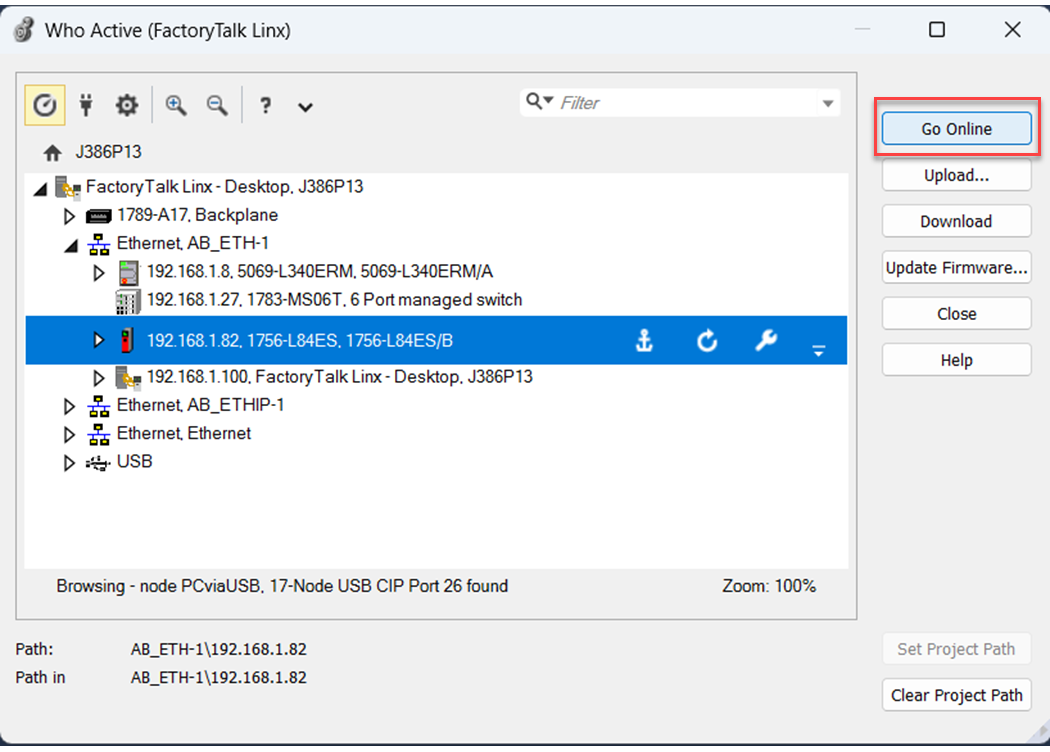
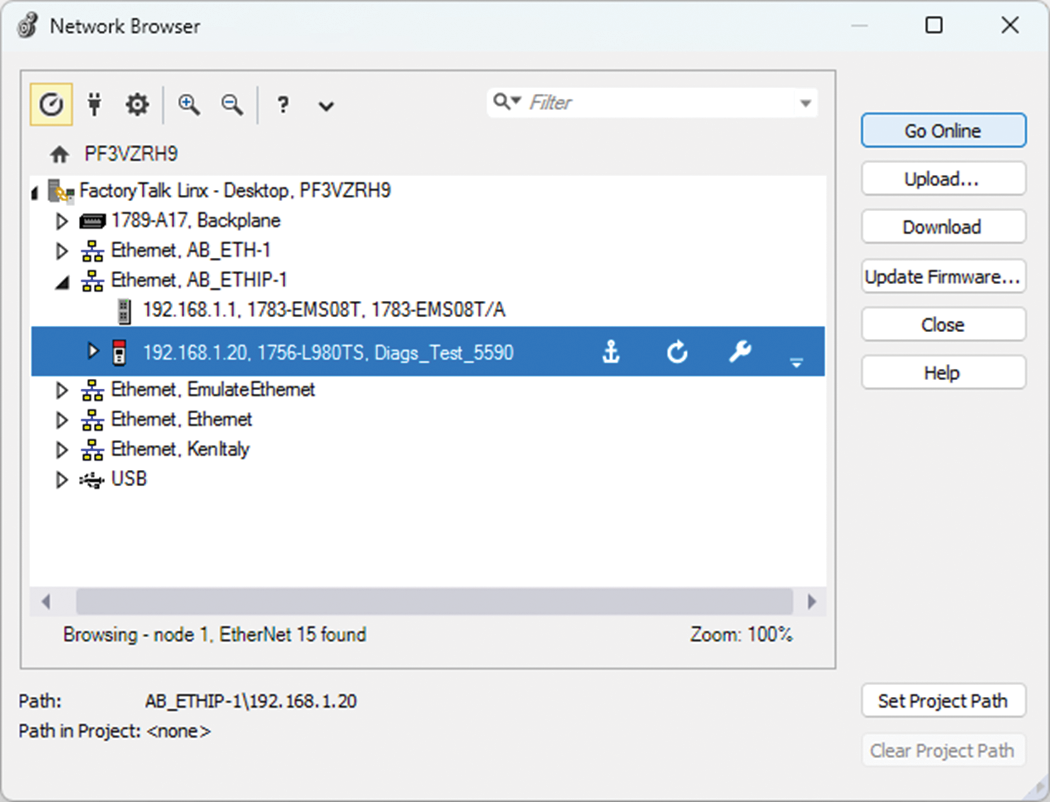 联机将使用树中高亮显示的节点,与项目中的路径设置无关。
提供反馈