
输入梯形逻辑
创建项目、配置控制器 (Controller)、输入和输出并定义标签 (Tag) 和别名后,开始创建控制系统的编程。梯形逻辑是根据控制器的输入和输出来定义操作的语言之一。
使用以下项输入梯形逻辑:
项 | 说明 |
|---|---|
例程 (Routine) | 例程是成块执行的逻辑序列。主例程是在程序 (Program) 运行时首先执行的例程。子例程是为响应其他例程而执行的逻辑块,包含在主例程中。故障例程 (Fault Routine) 为在程序发生故障时执行的例程。 |
指令 | 由一个助记符缩写和一个数据地址组成,它定义了控制器要执行的操作。示例:CMP 为用于对两个值进行比较的助记符。 程序由一组输入和输出指令组成。控制器将输入指令评估为“真”或“假”。相应地,控制器将输出指令设置为“真”或“假”。 |
梯级 | 梯形逻辑的组成元素。梯形逻辑由一组梯级组成。梯级由若干组件组成,包括:
电源导轨左边的区域称为梯级选择区。 例程中的最后一个梯级称为结束梯级,不可编辑。 |
分支 | 梯形程序的梯级的并行逻辑路径。 |
输入梯形逻辑
- 在“控制器管理器”中,右键单击“主例程”图标,然后选择“打开”。Logix Designer应用程序将打开梯形编辑器的“例程”窗口。如果梯形例程为空,则应用程序将自动添加准备好用于指令的第一个梯级。
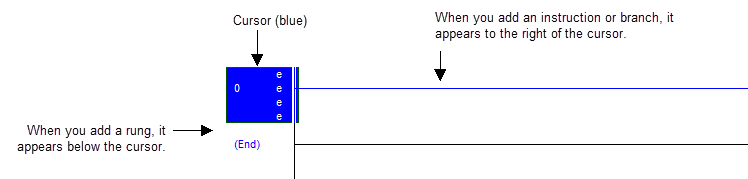
- 使用指令工具箱添加梯形图元素。小贴士: 默认情况下,语言元素工具栏处于隐藏状态。要显示它,请选择视图 > 工具栏 > 语言元素。
- 要从指令工具箱添加指令,请搜索指令或展开指令类别,然后选择要添加的指令。也可以将指令(顺序指令除外)拖放到例程中。绿点表示有效放置位置或放置点。
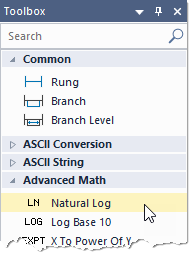
- 必要时修改指令。使用标签浏览器来定义相应的标签。
- 根据例程的需要添加其他梯级、分支、分支级别或指令。
- 在“标准”工具栏中,选择
 “验证”图标。
 - 将在应用程序底部输出窗口的错误选项卡中列出错误。
- 要转到第一个错误或警告,请按F4键。
- 根据“错误”选项卡中的说明纠正错误。
- 重复上述操作,直到纠正完所有错误。
- 右键单击,然后选择“接受待定梯级编辑”。小贴士:仅当与控制器联机时,才需要这样做。在脱机状态下,除非有在联机状态下创建的待定梯级编辑,否则不需要这样做。在联机状态下,“接受待定梯级编辑”命令将把该梯级传送至控制器,但如果处于“运行”模式,则不会执行。梯级中的所有错误都将被发送到“输出”窗口。
提供反馈