
复制对象
要在同一画面中复制选择的一个或多个对象,可以执行以下任一操作:
- 使用编辑菜单中的复制选项。复制的对象的位置比原始对象的位置有所偏移。在取消选择对象之前,将一直进行复制。
- 拖动该对象,然后按住Ctrl 键。可以将复制的对象放置在鼠标光标所在的任何位置。
另外,还会维护附加到对象的所有动画。
要使用“复制”选项复制对象:
- 在FactoryTalk View Studio的图形编辑器中,选择对象或对象组。
- 选择编辑>复制。还可以右键单击对象,然后选择复制。
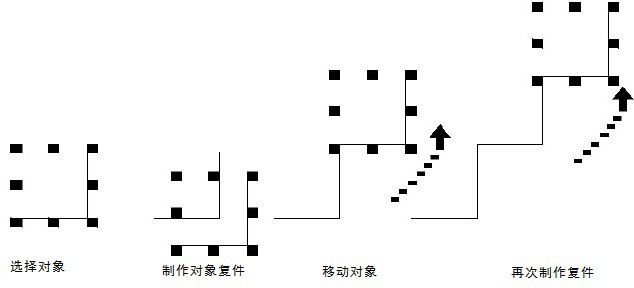
在画面中复制图形对象时,也会复制对其执行的操作。例如,如果复制某个对象,并移动该对象,然后再次复制该对象,则第二次复制操作一步即可完成对象的复制和移动。此操作对于创建间距相等的一系列对象非常有用。
要复制数字或字符串对象的多个副本:
在画面中右键单击对象,选择
复制到网格
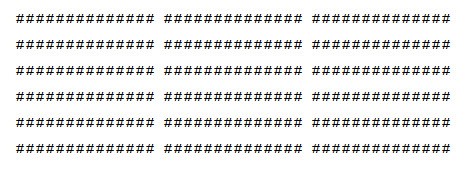
,然后指定列、行和间隙。下图中的示例展示了使用三列六行复制数字画面对象的多个副本。
要使用鼠标和 Ctrl 键复制对象:
- 选择一个或多个对象。
- 拖动该对象,然后按住Ctrl 键。按下Ctrl 键时,光标上会增加一个加号。
- 当对象处于所需位置时,释放鼠标按钮,然后释放Ctrl键。随即会创建对象的新副本。如果选择了多个对象,则拖动其中一个对象即可复制所有选定对象。这些对象会保持彼此间的相对位置。
提供反馈