
与子设备的 VNC 连接
VNC 连接可直接通过 平台提供对配备 VNC 服务器的子设备的远程桌面访问,无需外部工具或手动配置。
FactoryTalk® Remote Access™
Manager您可以通过 Tools中集成的 VNC 客户端连接到子设备 VNC 服务器。
FactoryTalk® Remote Access™
Manager在建立连接之前,需要满足以下两个要求:
要建立此连接,必须为您的计算机提供 Pro 权利。
- 您的计算机上已安装 Tools。
- 您的设备包含具有 PRO 权利的:此 Runtime 将成为您连接的接入点。FactoryTalk® Remote Access™Manager Runtime
提醒事项:
noVNC 不适用于 RealVNC 服务器。
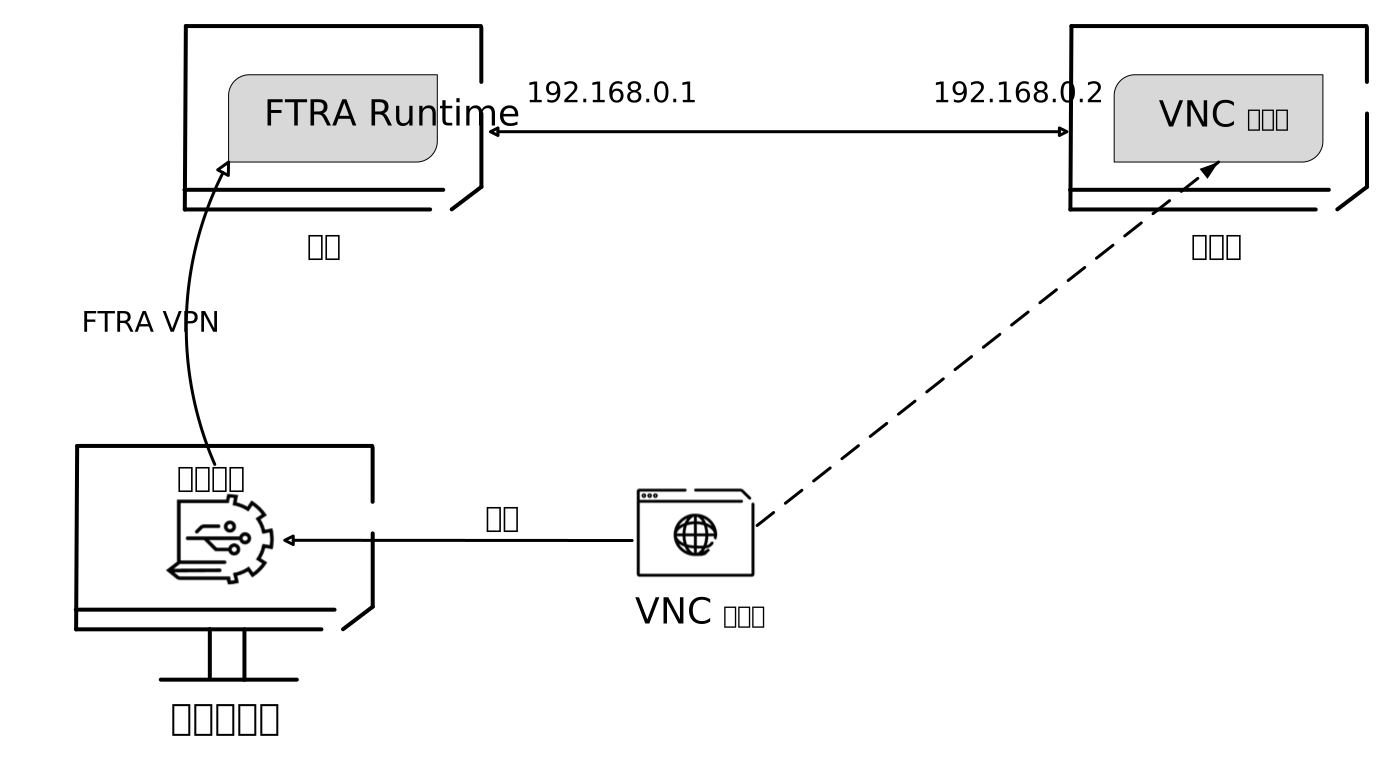
- 将子设备注册到您的网域。
- 在域视图中,从文件夹树中选择子设备。
- 在右侧的服务面板中,单击服务旁边的带圆圈的加号图标。
- 从下拉菜单中,选择添加服务。
- 在创建服务窗口中:
- 输入服务名称。
- 打开服务类型,然后选择VNC。
- 指定端口。
- 选择保存。
- 创建服务后,选择该服务,然后单击启动。
- 等待 VPN 与远程子设备建立连接。将打开一个窗口,其中显示子设备的远程桌面。您可以调整其大小。提醒事项: 当连接到UltraVNC时,鼠标光标不显示其标准形状,而是显示一个简单的圆点。
在远程桌面窗口的左侧,您可以找到一个允许您配置
设置
的小组件。如果不想与桌面交互,可以启用切换开关,切换为只读
。远程桌面窗口还具有用于复制文本的
剪贴板
和一些模拟远程快捷键的按钮。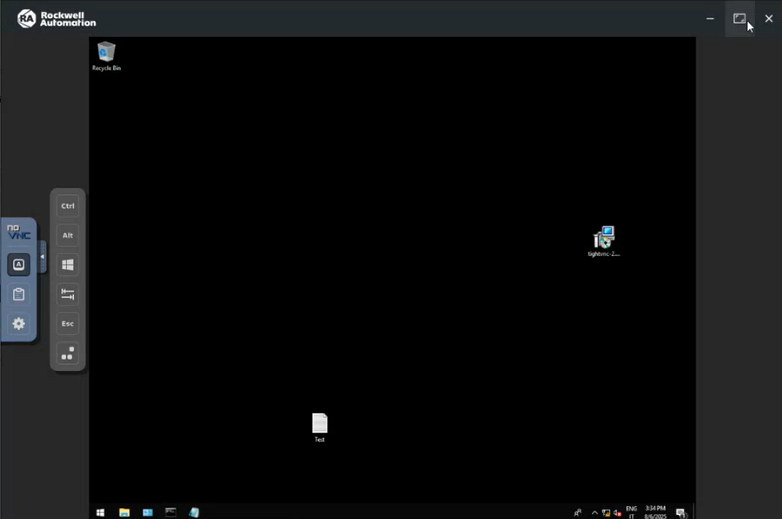
提供反馈