
访问 FactoryTalk®
Hub™ 应用程序
FactoryTalk®
Hub™
应用程序- 单击相应的面板(如FactoryTalk® Design Studio™或FactoryTalk® Remote Access™)以转到该应用程序。
- 单击“主页 (Home)” 返回主页画面。每个应用程序的联机帮助中都有“入门”信息,可帮助您了解如何执行不同的任务。
 | |
|---|---|
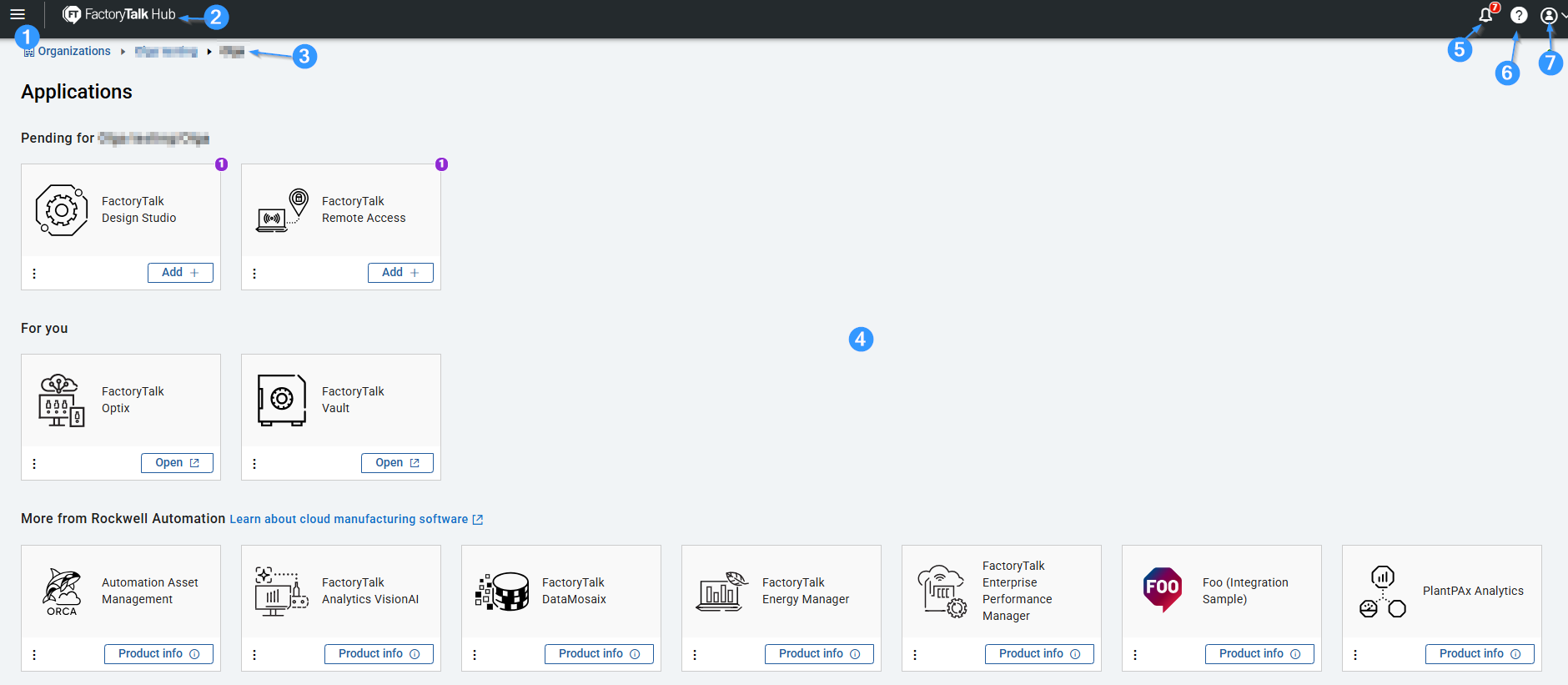
标注 | 条目 |
1 | FactoryTalk Hub 菜单。 允许根据所选组织和用户权限在应用程序中可用的不同选项之间进行导航。如果您是组织的所有者或管理员,则此菜单还包含中心管理工具。 |
2 | 您当前使用的 FactoryTalk Hub 服务的名称。 |
3 | 面包屑导航,显示您当前正在使用的组织。当您在组织之间切换时,面包屑导航会发生变化。通过单击父组织右侧的箭头,可以查看并选择您有权访问的子组织。如果选择子组织,则该子组织会显示在其父组织后面的面包屑导航末尾。通过单击父组织,您可以返回到该组织。 |
4 | FactoryTalk Hub 服务磁贴区域。允许您选择和启动您被授权使用的服务。通过选择应用程序磁贴上的星号,可以将其标记为收藏项,该磁贴将与收藏项行中的其他收藏项一起显示。 |
5 | “通知 (Notifications)”菜单。选择以查看自上次登录以来发送到组织的通知。此处的红色数字表示您等待的未读通知的数量。单击 通知 (Notifications) 图标可查看通知列表并响应警报。 |
6 | “帮助 (Help)”按钮。用于访问当前应用程序的帮助菜单。在 FactoryTalk Hub 主画面上,此链接转到 FactoryTalk Hub 帮助。否则,转向您正在使用的应用程序的帮助。您可以查看发行说明、入门信息和帮助主题。用于联系支持人员、提供反馈或查看法律信息。 |
7 | 访问当前用户的个人资料。选择 个人资料 (Profile) 图标可更新帐户设置或注销 FactoryTalk Hub。 |
提供反馈