
“输出”窗格
“
输出
”中包含以下页面,这些页面提供有关项目或工作区中当前打开的页面的信息:- 日志
- 错误列表
- 控制台
打开“
输出
”窗格时,除非发生错误,否则默认显示“日志
”页面;如果发生错误,将显示“错误列表
”页面。控制台页面
控制台页面

项目 | 名称 | 描述 |
|---|---|---|
 | “状态概览”窗格 | 列出添加的设备。 从列表中选择设备可按设备筛选日志条目。 选择设备后,将在“ 设备 ”列中显示  ,指示已对该列进行筛选。 ,指示已对该列进行筛选。 |
 | 设备 | 列出与生成的信息关联的设备。 |
 | 描述 | 显示有关所添加设备的日志 |
 | 时间 | 显示日志的时间戳。 |
 | 搜索框 | 输入设备名称和日志描述以查找和筛选日志。 |
“错误列表”页面
“错误列表”页面
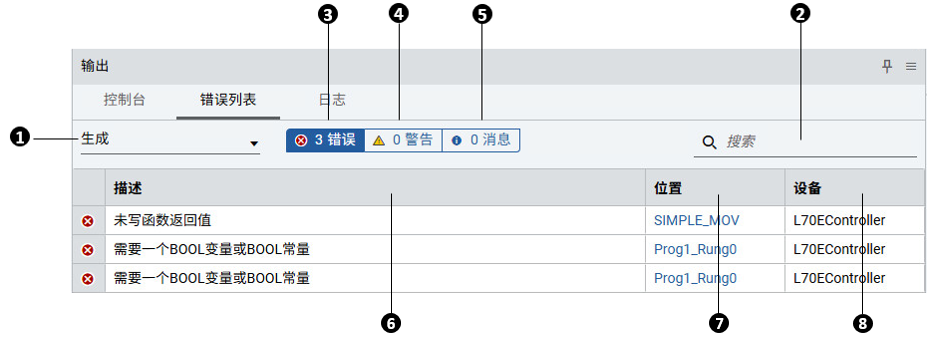
项目 | 名称 | 描述 |
|---|---|---|
| 范围列表 | 选择按特定上下文或类别筛选错误消息的范围。 默认情况下,范围为“ 常规 ”。 |
| 搜索框 | 输入相应的描述、位置或设备以查找匹配的错误消息。 |
| “错误”按钮 | 显示或隐藏错误。 |
| “警告”按钮 | 显示或隐藏警告。 |
| “消息”按钮 | 显示或隐藏参考消息。 默认情况下,错误、警告和消息显示在“ 错误列表 ”页面中。仅当存在错误时才会显示错误。 |
 | 描述 | 显示消息内容。 |
 | 位置 | 显示错误的位置及其链接。 |
 | 设备 | 显示发生错误的设备名称。 可以选择列标题中的  ,以按设备搜索或筛选错误。 ,以按设备搜索或筛选错误。 |
日志页面
日志页面

项目 | 名称 | 描述 |
|---|---|---|
| 范围列表 | 选择按特定上下文或类别筛选日志消息的范围。 默认情况下,范围为“ 常规 ”。 |
| “清除日志”按钮 | 清除与所选范围相关的日志条目。 |
| 日志条目 | 显示此控制器项目中的日志条目。 |
提供反馈