
启用基于许可证的保护
完成下列任务。
- 选择 Tools > Security > Configure Source Protection 以打开 Source Protection Configuration 对话框。
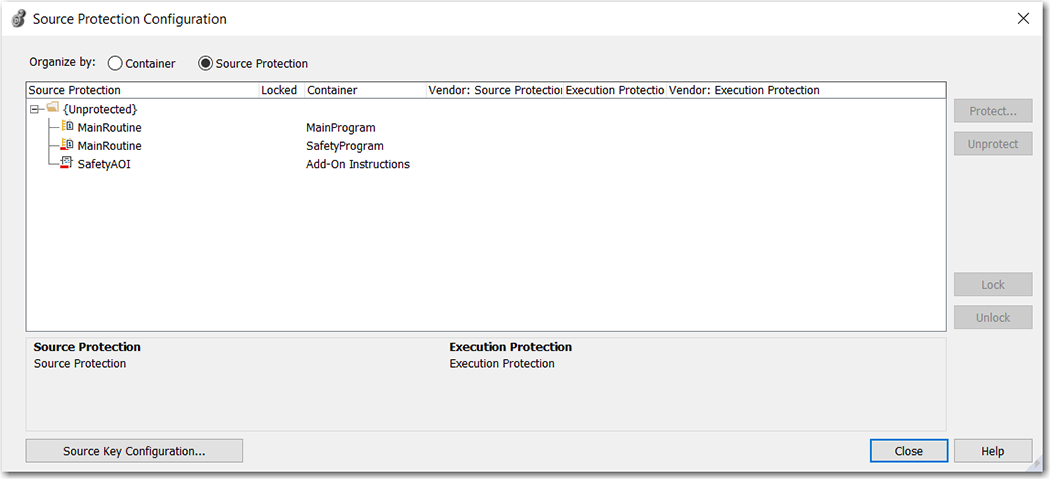
- 将包含要用于帮助保护组件的许可证的 CmStick 插入计算机上的 USB 端口。许可证必须包含用于保护组件的 Protect 权限。如果许可证不包含 Protect 权限,则不会出现在许可证列表中。
- 在 Source Protection Configuration 对话框中,选择要保护的组件并单击 Protect。
- 在 Protect 对话框中,选择将应用的许可证。
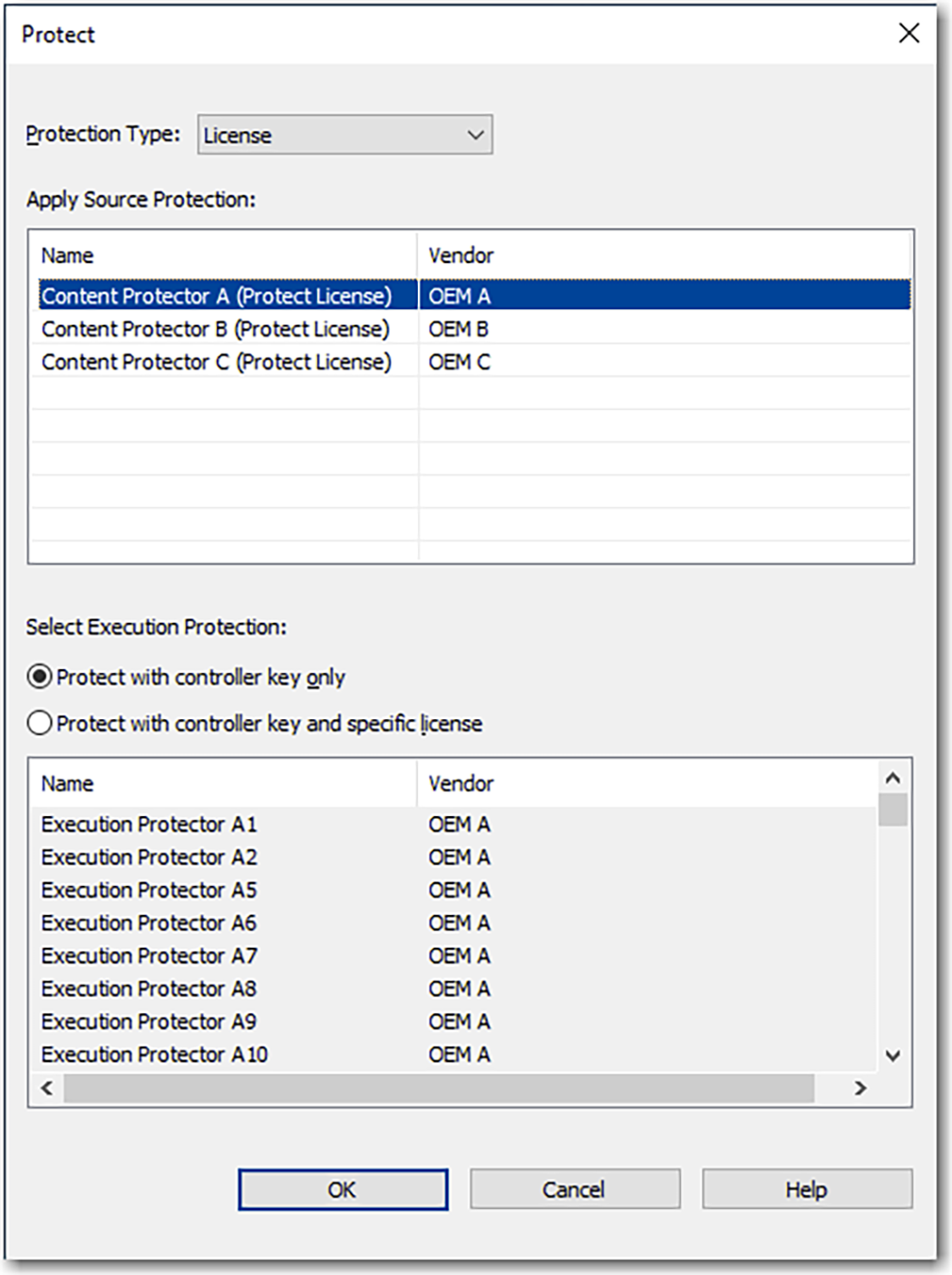
- 选择执行保护类型:
- Protect with controller key only。默认选择此选项。选择此选项后,组件在锁定时只能在与为项目指定的控制器属于同一系列的控制器中运行。例如,如果为ControlLogix®5580 控制器上的项目锁定基于许可证的受保护组件,则该组件只能在另一个ControlLogix®5580 控制器上执行。
- Protect with controller key only。默认选择此选项。选择此选项后,组件在锁定时只能在与为项目指定的控制器属于同一系列的控制器中运行。例如,如果为CompactLogix®5380 控制器上的项目锁定基于许可证的受保护组件,则该组件只能在另一个CompactLogix®5380 控制器上执行。
- Protect with controller key only。默认选择此选项。选择此选项后,组件在锁定时只能在与为项目指定的控制器属于同一系列的控制器中运行。例如,如果为ControlLogix®5590 控制器上的项目锁定基于许可证的受保护组件,则该组件只能在另一个ControlLogix®5590 控制器上执行。
- Protect with controller key and specific license。当选择此选项时,该组件仅在与为项目指定的控制器属于同一系列的控制器上运行,并且该控制器包含带有您选择的执行许可证的 CmCard。如果您选择 Protect with controller key and specific license,请从可用许可证列表中选择执行许可证。组件受到保护后,也可以锁定。当您锁定组件时,它会帮助阻止用户查看或编辑该组件,但允许授权用户运行。
- 要返回至 Source Protection Configuration 对话框,请单击 OK。小贴士:要将更改保存至受 License-Based Source Protection 保护的组件,必须将包含所需许可证的 CmStick 插入运行 Logix Designer 应用程序的计算机中。在删除包含所需许可证的 CmStick 之前,请确保已将编辑保存到项目中或已锁定受保护的组件。如果许可证不存在,您可能会丢失对项目的编辑。
提供反馈