
将适配器添加到项目中
- 确认项目处于在线状态。
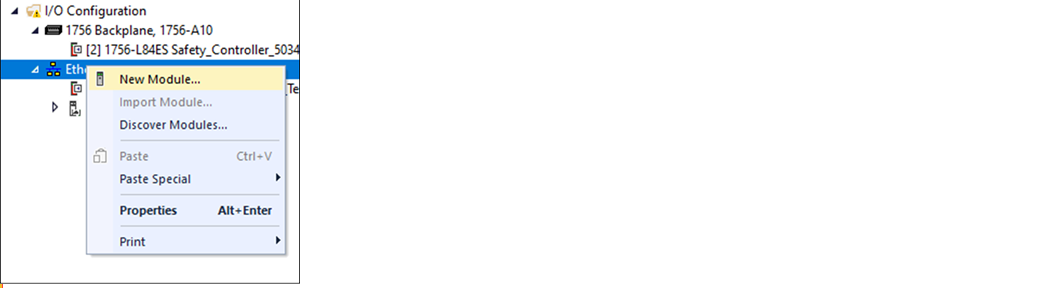
- 右键单击网络端口并选择New Module。
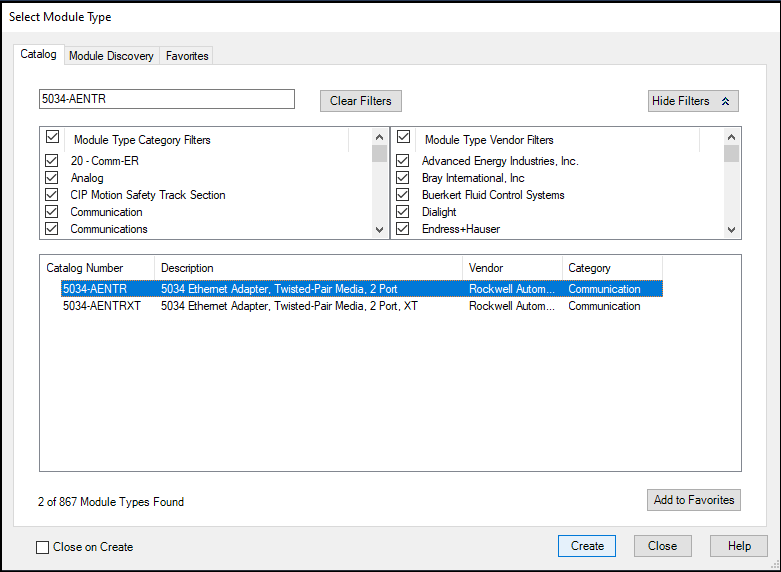
- 在Select Module Type对话框中完成以下任务:
- 在搜索字段中,输入您的适配器产品目录号。该示例使用的是5034-AENTR适配器。
- 从搜索结果中选择适配器。对于某些模块,可能会出现Select Major Revision对话框。 如果出现该对话框,请选择模块的主要版本,然后单击OK
- 选择Create。
- 在Device Definition对话框中完成以下操作:
- 输入适配器的名称。
- 在Ethernet Address字段中输入IP地址。
- 设置合适的适配器固件版本。 使用版本下方的左右下拉菜单。选配件说明主要版本(左侧下拉菜单)该字段仅显示适用于所选系列的主要版本。 当在线时,该字段将变成灰色,除非模块支持在线更改主要版本。次要版本(右侧字段)设置模块的次要版本。 有效范围为1…255。 该字段在离线以及在Program、Remote Program和Remote Run模式下启用。 当处于Run模式或将电子匹配功能设为Disable Keying时,该字段将变为灰色。
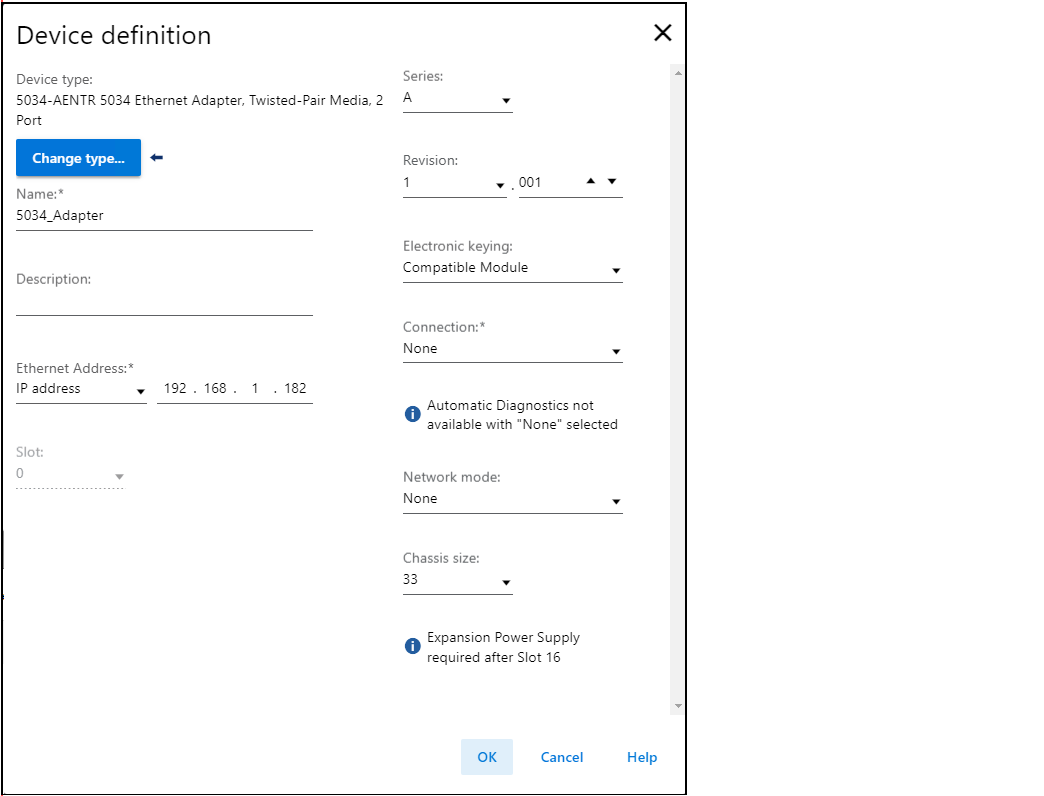
- 选择合适的电子匹配功能设置。匹配选项说明Compatible Module当安装的设备能够比拟定义的设备时,安装的设备将接受项目中定义设备的请求。 借助Compatible Module,您通常可以将某个设备替换为具有以下特性的其他设备:
- 相同或兼容的产品目录号
- 相同或更高主版本
- 次要版本条件如下:
- 如果主要版本相同,则次要版本必须相同或更高。
- 如果主版本更高,则次版本可为任意版本。
- 您可以使用XT版本的模块来代替非XT模块,或者使用非XT版本模块代替XT模块。
Disable Keying表示尝试与设备进行通信时不会考虑匹配属性。 使用Disable Keying时,可与非项目由指定类型的设备进行通信。Exact Match特定产品类型。 该产品代码与产品目录号相对应。 - 从Connection类型下拉列表中选择连接类型。连接选项说明None从控制器(发起方)到适配器无直接连接。Status报告设备状态。
- 从 Network mode 下拉菜单中选择网络模式。网络模式选项说明Device Level Ring (DLR)提供冗余路径。Parallel Redundancy Protocol (PRP)每个路径在物理层面的重复数据。
- 根据模块数量(包括适配器)设置机架大小。 例如,一个适配器与 32 个I/O模块需要的机架大小等于33。
- 选择OK。 如果将Connection设置为Status,则在Apply changes对话框中选择Yes。
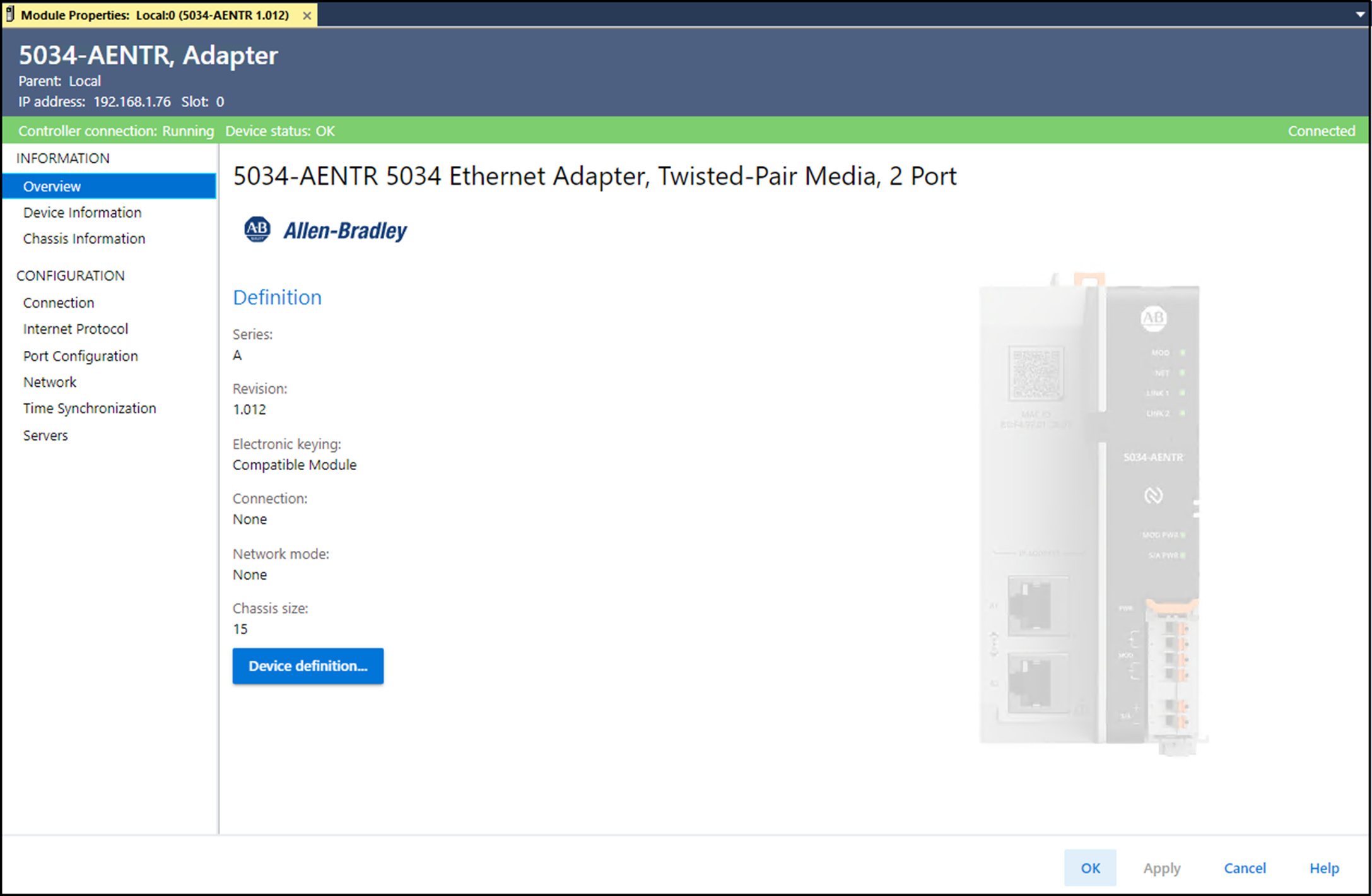
- 在New Module对话框中,从Configuration中选择Connection,并完成以下任务:
- 设置请求信息包间隔(RPI)。 可接受范围为25.0…750.0 ms,默认值为200 ms。 该连接仅供状态数据使用,无I/O。
- 从下拉列表中将Connection over EtherNet/IP设置为Unicast或Multicast。对于非冗余控制器,当目标设备支持单播时,默认值为Unicast。 否则,默认值为Multicast。 对于冗余控制器,当目标设备支持多播时,默认值为Multicast。 否则,默认值为Unicast。
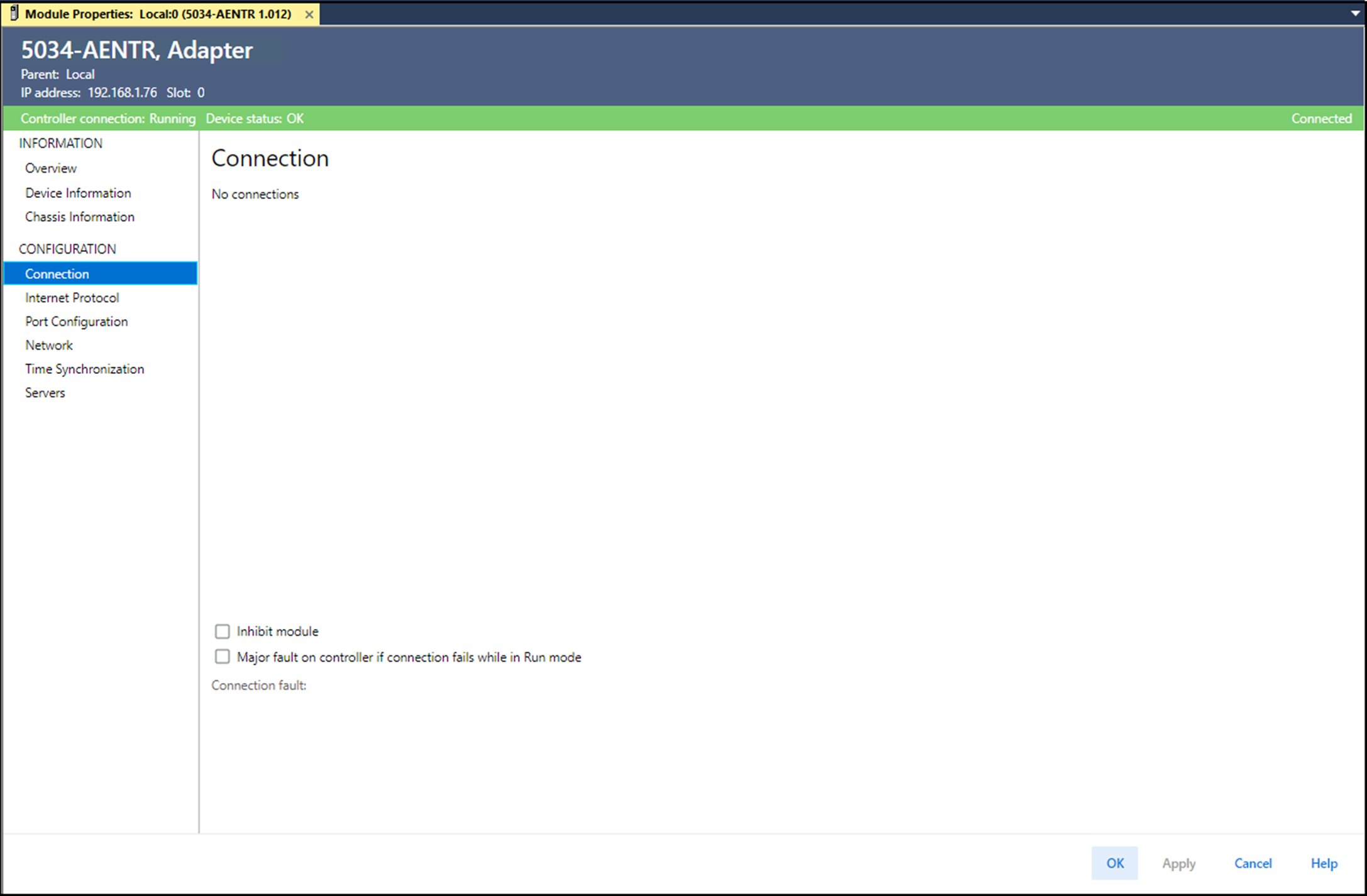
- 选择OK。
- 保存项目。
- 如果项目没有到控制器的通信路径,则选择Browse创建路径。
- 在Who Active对话框中,选择所需路径并选择Set Project Path,然后关闭对话框。
- 确认控制器模式开关处于PROG模式位置。
- 右键单击Controller Status图标并选择Go Online。
- 在Connected To Go Online对话框中,单击Download。
- 确认您想要下载项目。项目即下载到控制器中。 当下载完成后,Connected To Go Online对话框将关闭。
提供反馈