创建数据网格

根据事件记录器收集的数据创建网格。
小贴士: 可以从
模板库
添加
报警事件记录器
并进行相应的修改,而无需从头开始创建小组件。
  1. 创建数据网格:
    1. 在
      项目视图
      中,右键单击
      MainWindow (type)
      ,然后选择
      新建
      数据控件
      数据网格
      。
    2. 在
      属性
      中,在
      模型
      变量和
      ProjectName
      数据存储
      嵌入式数据库1
      之间创建动态链接。
    3. 创建复杂动态链接:
      显示嵌套字符串格式器块的查询配置图。顶层字符串格式器设置 SQL 查询的格式,以按时间降序从 EventLogger1 检索消息。在内部,另一个字符串格式器使用指向会话用户区域设置 ID 的动态链接来设置消息的格式。
      字符串格式器1
      格式
      SELECT ActiveState_Id, AckedState_Id, ConfirmedState_Id, Time, Severity, {0:sql_identifier} AS Message FROM "EventLogger1" ORDER BY "Time" DESC
      {0} 字符串格式器1
      格式
      Message_{0}
      {0} 动态链接
      {Session}/User/LocaleIds[0]
      有关动态链接的更多信息,请参见创建动态链接。
  2. 配置数据网格列:
  3. 配置活动状态列:
    1. 在
      属性
      中,双击
      数据网格列1
      并输入
      ActiveState
      。
    2. 在
      数据条目模板
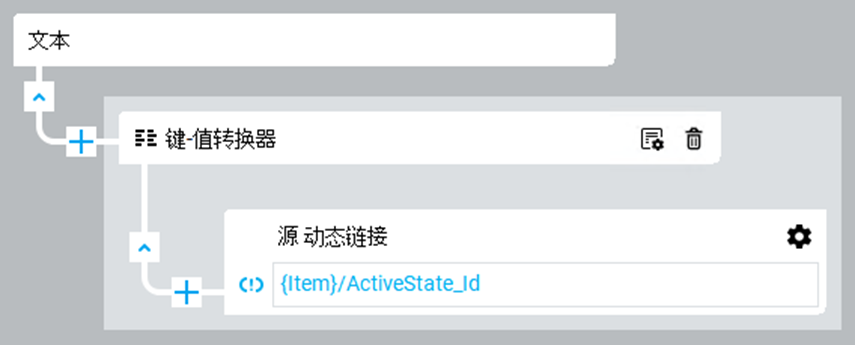
      下面,创建复杂动态链接:
      键值转换器1 处理来自动态链接源的 ActiveState_Id,输出连接到“文本”元素。
      键值转换器1
      源动态链接
      {Item}/ActiveState_Id
      有关动态链接的更多信息,请参见创建动态链接。
    3. 将
      标题
      设置为
      Active State
      。
  4. 配置已确认状态列:
    1. 在
      属性
      中,选择
      列
      旁边的
      黑色添加图标
      ,然后选择
      文本列
      。
    2. 双击
      数据网格列1
      并输入
      AckedState
      。
    3. 在
      数据条目模板
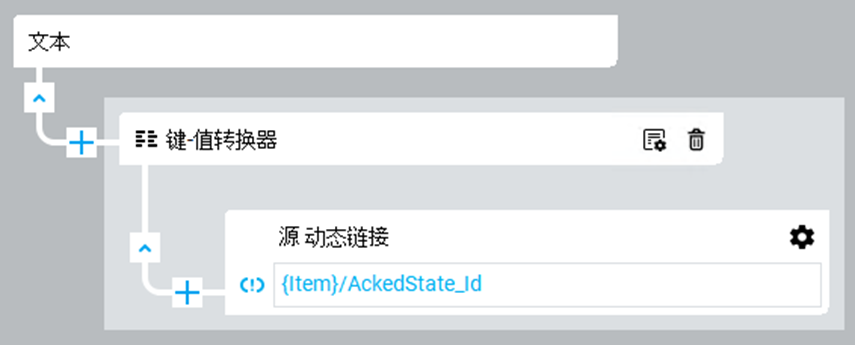
      下面,创建复杂动态链接:
      可视化逻辑流,显示一个连接到键值转换器1 的“文本”元素,而键值转换器1 从引用 {Item}/AckedState_Id 的源动态链接接收输入。
      键值转换器1
      源动态链接
      {Item}/AckedState_Id
      有关动态链接的更多信息,请参见创建动态链接。
    4. 将
      标题
      设置为
      Acked State
      。
  5. 配置已证实状态列:
    1. 在
      属性
      中,选择
      列
      旁边的
      黑色添加图标
      ,然后选择
      文本列
      。
    2. 双击
      数据网格列1
      并输入
      ConfirmedState
      。
    3. 在
      数据条目模板
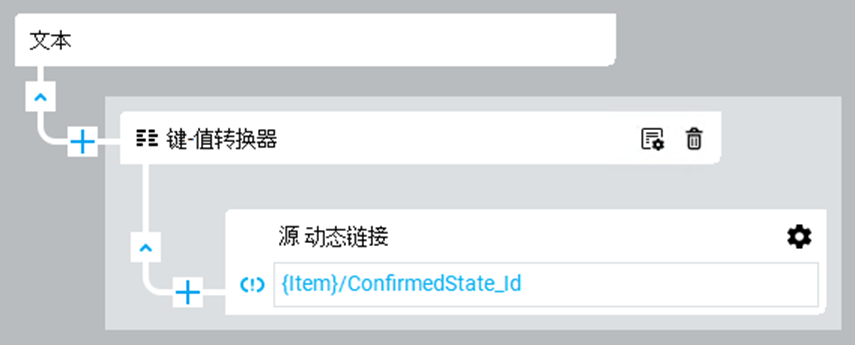
      下面,创建复杂动态链接:
      键值转换器1 处理来自某条目的 ConfirmedState_Id 属性的动态链接,并连接到文本输出。
      键值转换器1
      源动态链接
      {Item}/ConfirmedState_Id
      有关动态链接的更多信息,请参见创建动态链接。
    4. 将
      标题
      设置为
      Confirmed State
      。
  6. 配置时间列:
    1. 在
      属性
      中,选择
      列
      旁边的
      黑色添加图标
      ,然后选择
      文本列
      。
    2. 双击
      数据网格列1
      并输入
      Time
      。
    3. 在
      文本
      和
      别名
      {Item}
      PointedNode
      Time
      之间创建动态链接
      提醒事项: 在
      插入动态链接子路径...
      字段中输入
      Time
      。
      有关动态链接的更多信息,请参见创建动态链接。
    4. 将
      标题
      设置为
      Time
      。
  7. 配置消息列:
    1. 在
      属性
      中,选择
      列
      旁边的
      黑色添加图标
      ,然后选择
      文本列
      。
    2. 双击
      数据网格列1
      并输入
      Message
      。
    3. 在
      Message
      和
      别名
      {Item}
      PointedNode
      Message
      之间创建动态链接。
      提醒事项: 在
      插入动态链接子路径...
      字段中输入
      Message
      。
      有关动态链接的更多信息,请参见创建动态链接。
    4. 将
      标题
      设置为
      Message
      。
  8. 配置严重性列:
    1. 在
      属性
      中,选择
      列
      旁边的
      黑色添加图标
      ,然后选择
      文本列
      。
    2. 双击
      数据网格列1
      并输入
      Severity
      。
    3. 在
      Severity
      和
      别名
      {Item}
      PointedNode
      Severity
      之间创建动态链接。
      提醒事项: 在
      插入动态链接子路径...
      字段中输入
      Severity
      。
      有关动态链接的更多信息,请参见创建动态链接。
    4. 将
      标题
      设置为
      Severity
      。
提供反馈
对本文档有问题或反馈吗? 请在这里提交您的反馈 。
Normal