
添加功能块和变量
使用以下步骤添加功能块,并向其分配变量。
要添加功能块和变量
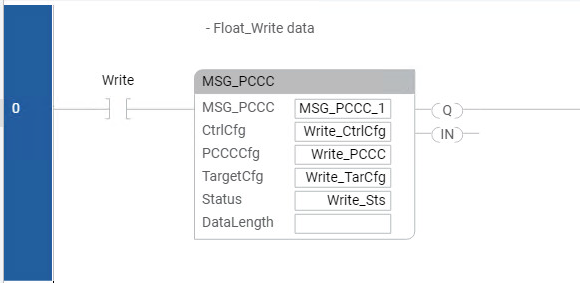
- 在“工具箱”的“搜索”中,输入MSG_PCCC。
- 将MSG_PCCC拖至语言编辑器中的有效位置。
- 分配变量名。
- 在“项目组织管理器”中,展开程序,然后双击“局部变量”以打开局部变量网格。
- 在局部变量网格中,根据下表添加变量:指令输入和输出参数的变量参数变量名数据类型MSG_PCCCMSG_PCCC_1MSG_PCCCCtrlCfgWrite_CtrlCfgCIPCONTROLCFGPCCCCfgWrite_PCCCPCCC_CFGTargetCfgWrite_TarCfgCIPTARGETCFGStatusWrite_StsCIPSTATUS
- 配置局部变量的初始值,并添加 CtrlCfg 初始值。
- 在局部变量网格中,展开 CtrlCfg 参数以查看附加参数。
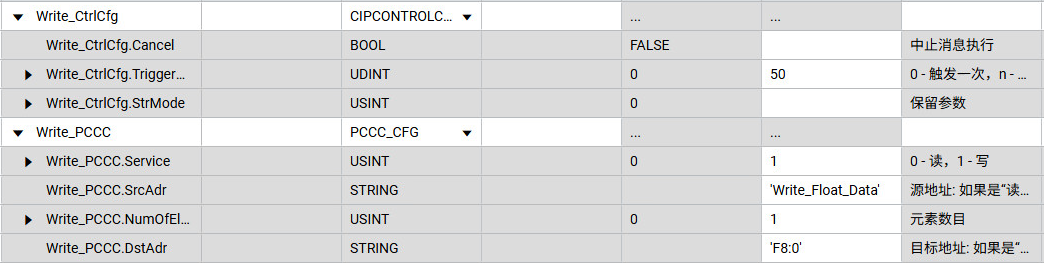
- 根据下表配置初始值:CtrlCfg 初始值参数初始值Write_CtrlCfg.Cancel留空Write_CtrlCfg.TriggerType50Write_CtrlCfg.StrMode留空
- 添加 PCCCCfg 的初始值。
- 在局部变量网格中,展开 PCCCCfg 参数以查看附加参数。
- 根据下表配置初始值:PCCCCfg 初始值参数初始值Write_PCCC.Service1Write_PCCC.SrcAdr'Write_Float_Data'Write_PCCC.NumOfElements1Write_PCCC.DstAdr'F8:0'小贴士: 在MicroLogix控制器中将F8:0输入为目标地址。
- 配置 TarCfg 的初始值。
- 在局部变量网格中,展开 TarCfg 参数以查看附加参数。
- 根据下表配置初始值:TarCfg 初始值参数初始值Write_TarCfg.Path'4,192.168.3.33'Write_TarCfg.CipConnMode1Write_TarCfg.UcmmTimeout0Write_TarCfg.ConnMsgTimeout msg_pcc0Write_TarCfg.ConnCloseFALSE

- 添加触点。
- 在“工具箱”中,找到“XIC”,然后将其拖至语言编辑器的有效位置。
- 创建“写入”变量并将其分配给 XIC。
- 将程序下载到控制器。
下载完成后,将要写入
MicroLogix
的值输入到 Micro800
控制器中的 Write_Float_Data 变量,然后触发“写入
”标签以执行从 Write_Float_Data
到 MicroLogix 控制器 F8:0 地址的值写入。观察 MicroLogix
地址将更新为该值。提供反馈